
Lecture de codes à barres ou de codes QR

Si vous ouvrez une analyse Spotfire qui inclut des fonctionnalités de lecture de code à barres ou QR, vous pouvez utiliser votre appareil iOS pour lire les éléments et filtrer l'ensemble de données.

Pour lire un code à barres ou QR, utilisez l'appareil photo de votre appareil iOS.

Avant de commencer

Vous devez exécuter Spotfire for Apple iOS 2.5 ou version ultérieure sur votre appareil iOS, et l'analyse que vous utilisez doit inclure la propriété de codes lisibles par machine (codes QR ou à barres). Si le bouton de code à barres sur votre appareil iOS est inactif alors qu'il devrait être activé, demandez au concepteur de l'analyse d'ajouter la prise en charge de cette fonctionnalité.

Procédure

  1. Sur votre appareil iOS, ouvrez l'analyse contenant la propriété de code à barres lisible par machine et comportant une colonne avec les codes à barres ou QR.
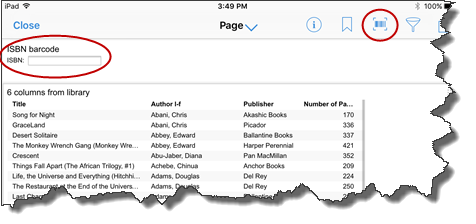
    Une analyse comportant la propriété de lecture de code à barres et QR affiche une icône de lecture active. Par exemple, cette image présente la vue d'une liste de livres où la première colonne est le code ISBN, que vous pouvez lire avec l'appareil.


    Capture d'écran iOS d'analyse avec lecteur et données de code à barres

  2. Appuyez sur l'icône de code à barres.
    L'appareil iOS active l'appareil photo.
  3. Visez avec l'appareil photo le code à barres ou QR à lire.
    Spotfire for Apple iOS capture le code à barres ou QR et effectue l'action (filtrage ou remplissage d'une zone de texte par exemple) visé par l'auteur de l'analyse. Par exemple, pour la liste de livres ci-dessus, l'analyse écrit le code lu dans la zone de texte et filtre la liste de livres pour afficher uniquement le code à barres capturé.
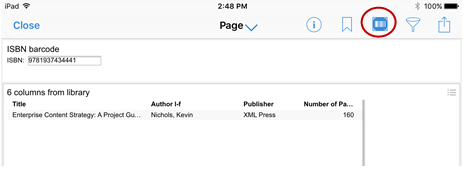
    données de code à barres filtrées

    Remarque : Appuyez à nouveau sur l'icône de code à barres pour effacer l'entrée.