로컬 파일로 새 분석 만들기

컴퓨터에 로컬로 저장한 파일로 새 분석을 만들 수 있습니다.

이 항목에서는 Microsoft Excel 통합 문서에 기반하여 분석을 만드는 방법을 설명하지만 다른 파일 형식의 데이터도 비슷한 방법으로 로드합니다.

로컬에 저장된 다음 파일 형식의 파일로 새 분석을 만들 수 있습니다. Microsoft Excel 통합 문서(.xlsx, .xls), Microsoft Excel 이진 통합 문서(.xlsb), Microsoft Excel 매크로 사용 통합 문서(.xlsm), 쉼표로 구분된 값 파일(.csv), 텍스트 파일(.txt), 로그 파일(.log), TIBCO Spotfire 텍스트 데이터 형식 파일(.stdf), TIBCO Spotfire 이진 데이터 형식 파일(.sbdf). 로컬에 저장된 TIBCO Spotfire 분석 파일(.dxp)도 열 수 있지만 이 경우에는 새 분석을 만드는 것이 아니라 기존 분석이 열립니다.

팁: Excel 워크시트를 올바르게 해석하려면 로드하기 전에 데이터 준비를 수행해야 할 수 있습니다.

작업_프로시저

  1. 라이브러리에서 새 분석을 클릭합니다.
  2. 파일 및 데이터 플라이아웃에서 로컬 파일 찾아보기를 클릭하고 원하는 데이터를 찾습니다.
    팁: 동시에 여러 로컬 데이터 파일을 추가할 수 있습니다.
  3. 파일을 선택하고 열기를 클릭합니다.

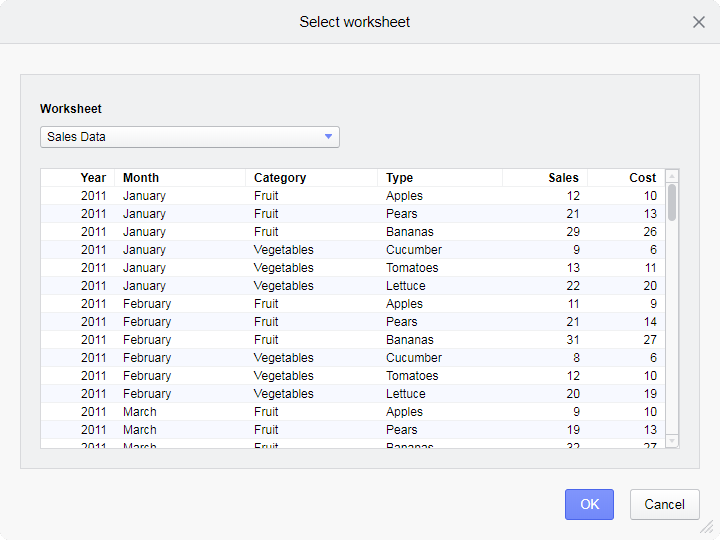
    Excel 통합 문서에 둘 이상의 워크시트가 포함된 경우 워크시트 선택 대화 상자가 표시됩니다. 대화 상자에서 로드할 워크시트를 선택한 다음 확인을 클릭합니다. 한 번에 하나의 워크시트만 로드할 수 있습니다.
    워크시트 선택

    모든 워크시트를 이 단계에서 볼 수 없다면 파일을 Spotfire에서 열기 전에 Excel에서 저장하고 닫아 보십시오.
    선택한 데이터가 플라이아웃의 요약 보기에 추가됩니다.
  4. 플라이아웃에서 새 데이터 테이블의 이름을 변경할 수 있습니다. 끝났으면 확인을 클릭합니다.

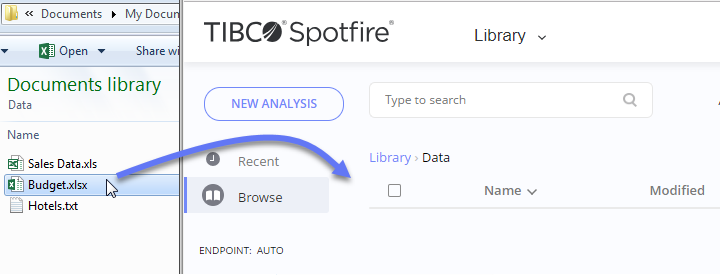
파일을 브라우저로 드래그

또는 파일을 라이브러리 또는 분석으로 드래그하여 로컬 파일의 데이터를 추가할 수 있습니다.

파일이 워크시트가 두 개 이상 포함된 Excel 통합 문서인 경우 위의 설명대로 워크시트를 선택합니다.

후행_작업

로드된 데이터는 분석의 데이터 플라이아웃에서 선택한 컬럼을 기반으로 하는 권장을 사용하여 시각화하거나, 특정 시각화 유형을 선택하여 시작하거나 검색으로 탐색하여 데이터 및 기능을 찾을 수 있습니다.