
Navegação no mapa gráfico
Os controles de zoom e interação estão localizados no canto superior direito da visualização. Para selecionar quais controles serão exibidos no gráfico do mapa, abra a seção Aparência das Propriedades do mapa gráfico.
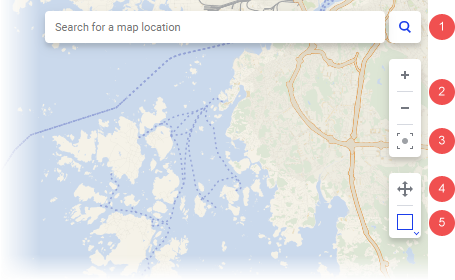
1. Busca
Use o campo de pesquisa para encontrar locais no mapa. Clique na lupa para mostrar ou ocultar o campo de pesquisa.
2. Zoom
Clique no sinal de mais para aumentar o zoom e no sinal de menos para diminuir o zoom. Você também pode utilizar o botão de rolagem do mouse para dar zoom in ou out.
3. Aplicar zoom a itens filtrados
Clique para ampliar ou reduzir os valores filtrados no gráfico do mapa.
4. Modo de visão panorâmica
Quando o modo de visão panorâmica é selecionado, você pode varrer o mapa em diferentes direções clicando e arrastando. Clique duas vezes no mapa para ampliar uma etapa. Você ainda pode marcar itens no modo panorâmico clicando em um único item ou pressionando Ctrl e clicando em vários itens.
5. Modo de marcação
Quando o modo de marcação é selecionado, você pode marcar vários itens no gráfico do mapa usando um dos modos de marcação. Clique para abrir o menu e selecione o modo de marcação de sua preferência.
 Marcação de retângulo – Clique e arraste o ponteiro do mouse para desenhar um retângulo que inclua os itens de interesse.
 Marcação de laço – Clique e arraste o ponteiro do mouse para desenhar uma área de qualquer forma em torno dos itens de interesse.
 Marcação de raio – Clique e arraste o ponteiro do mouse para desenhar um círculo que inclua os itens de interesse.
Quando você usa a projeção de mapa padrão (EPSG:3587 - WGS 84/PseudoMercator), o comprimento e a largura do retângulo são exibidos ao usar a marcação de retângulo, enquanto a distância do raio é exibida ao usar a marcação de raio. Para outras projeções de mapa, as distâncias não estarão visíveis.
Atalhos
| Atalho | Descrição |
|---|---|
| Pressione e segure a tecla Ctrl e o botão direito do mouse simultaneamente para segurar o mapa e movê-lo para qualquer direção. | Desloque em qualquer direção quando o gráfico de mapa estiver no modo de marcação. |
| Pressione e segure a tecla Shift e o botão esquerdo do mouse simultaneamente ao desenhar um círculo com o ponteiro do mouse. | Mude temporariamente para a marcação de raio quando outro modo de marcação estiver selecionado. |
| Pressione e segure a tecla Alt e o botão esquerdo do mouse simultaneamente ao desenhar uma área personalizada com o ponteiro do mouse. | Mude temporariamente para marcação de laço quando outro modo de marcação estiver selecionado. |
| Pressione e segure as teclas Shift + Ctrl + Alt e o botão esquerdo do mouse simultaneamente, ao desenhar um retângulo com a seta do mouse. | Aumente o zoom em uma área retangular do mapa gráfico quando o modo de marcação retangular estiver selecionado. |