
Экспорт в PDF
Можно экспортировать данные, визуализированные в анализе, в PDF-документ, используя диалоговое окно «Экспорт в PDF».
Диалоговое окно можно открыть, выбрав в строке меню .
В диалоговом окне можно:
- выполнить специальный базовый экспорт содержимого в анализ и получить выходной PDF-документ;
- подготовить для экспорта настроенные отчеты. При подготовке таких отчетов появится доступ к расширенным настройкам экспорта. Например, можно применять закладки и фильтры в отчете, чтобы отобразить определенную интерактивность в анализе.
В обоих случаях предоставляется предварительный просмотр PDF-файла.
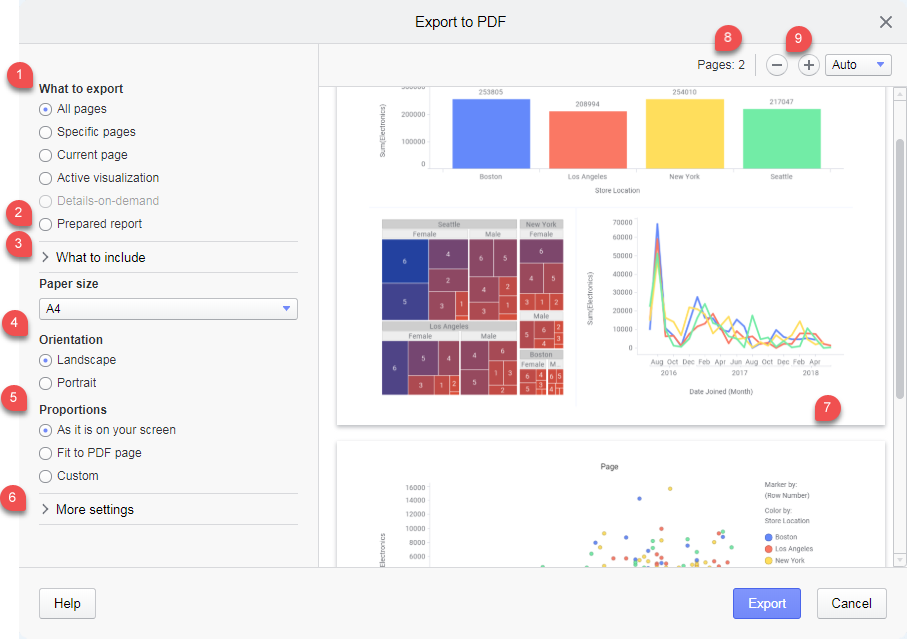
Выше показан пример диалогового окна Экспорт в PDF.
В разделе Что экспортировать (1) можно выбрать экспорт всего анализа (Все страницы), его частей или подготовленных отчетов анализа (2). Простым нажатием кнопки Экспорт в нижнем правом углу можно получить содержимое в формате PDF. Однако перед нажатием кнопки Экспорт с помощью различных настроек можно изменить внешний вид выходного содержимого PDF. Изменения зависят от выбранных для экспорта элементов.
В нижней левой части диалогового окна содержатся общие настройки для различных параметров Что экспортировать (Подготовленный отчет является исключением). С ее помощью можно выполнить следующие действия.
- В разделе Что включить (3) можно выбирать, нужно ли включать в экспорт заголовки, номера страниц, дату и аннотации.
-
Определить параметры Размер бумаги и Ориентация страницы (4), а также настроить пропорции для содержимого страницы (5). Параметр Как на экране поможет экспортировать анализ без изменения пропорций. Однако вы можете изменить параметр «Соотношение сторон» (соотношение ширины и высоты содержимого на странице), используя параметр Пользовательская. Если необходимо напрямую подстроить пропорции страницы так, чтобы документ занимал всю площадь PDF-страницы, используйте параметр По размеру PDF-страницы.
После указания всех пропорций в анализе можно также настроить размер текста на странице. Например, это может быть полезно, если в окне предварительного просмотра показано, что часть текста визуализации обрезается. Если уменьшить размер текста, он будет отображаться полностью.
В окне предварительного просмотра (7) показывается окончательный вариант PDF-страниц. В нем отображаются настройки выбранные в настоящее время элементы для экспорта. Над окном предварительного просмотра указано количество страниц, содержащихся в PDF-файле в результате экспорта (8). Для перемещения между ними можно использовать полосу прокрутки. Кроме того, в окне предварительного просмотра доступны кнопки для увеличения и уменьшения масштаба (9). Например, уменьшая масштаб, можно увидеть обзор страниц.