
Фильтрация данных с использованием всплывающего окна «Данные в анализе»
В анализе можно отфильтровать данные так, чтобы отображались только нужные. Управлять фильтрацией можно во всплывающем окне Данные в анализе.
Дополнительные сведения см. в разделе Фильтрация данных.
Процедура
-
Во всплывающем окне наведите курсор на столбец, содержащий значения, которые нужно отфильтровать, и щелкните значок Показать фильтр
 .
Откроется фильтр, связанный со столбцом. Ниже показан один из типов фильтров.
.
Откроется фильтр, связанный со столбцом. Ниже показан один из типов фильтров. - Для фильтрации данных в другом столбце повторите все действия, начиная с шага 2.


Пример
В приведенной ниже таблице данных указано, сколько денег потратил каждый клиент при последнем посещении магазина. Также указан возраст и пол клиента.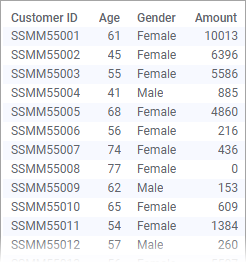
Что, если нужно отобразить только покупки, сделанные покупателями в возрасте от 40 до 50 лет? Просто выполните фильтрацию с помощью всплывающего окна Данные в анализе, как показано ниже.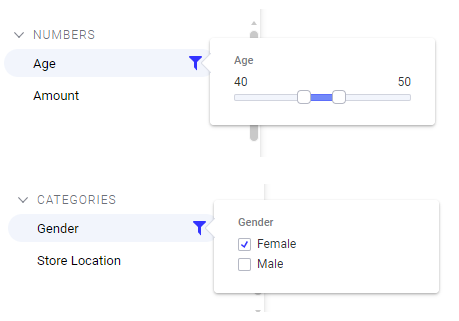
После этого таблица данных и каждая основанная на ней визуализация будут отображать только ограниченную часть загруженных данных.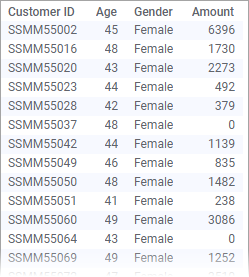
Copyright © Cloud Software Group, Inc. All rights reserved.