Создание иерархий
Данные могут быть упорядочены иерархически путем добавления нескольких столбцов к оси. Вместо того чтобы работать с отдельными столбцами на оси, можно создать иерархию со столбцами.
Кроме того, иерархия, выбранная на оси, дополняется ползунком, с помощью которого можно легко переключаться между различными уровнями иерархии. Визуализация сразу настроится в соответствии с текущим уровнем детализации.
Дополнительные сведения см. в разделе Указание иерархий времени.
Процедура
-
Щелкните правой кнопкой мыши один из столбцов и выберите Создать иерархию.
Если необходимо, созданной иерархии можно присвоить имя.
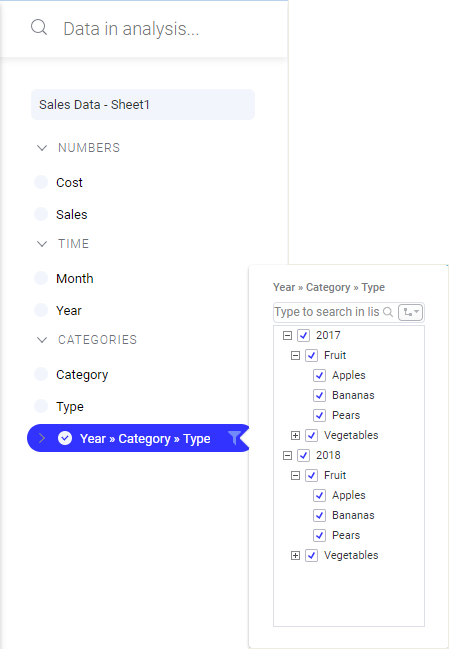
 на панели разработки, чтобы открыть всплывающее окно.
Пример
На гистограмме на оси категорий выбраны три столбца. Данные упорядочиваются иерархически с тремя различными уровнями детализации.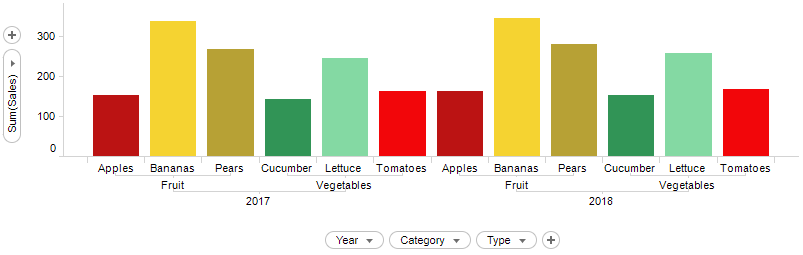
Ниже столбцы на оси заменены в соответствии с созданной иерархией и предоставлен ползунок.
Уровень детализации можно быстро переключить, перетащив ручку ползунка, как показано ниже.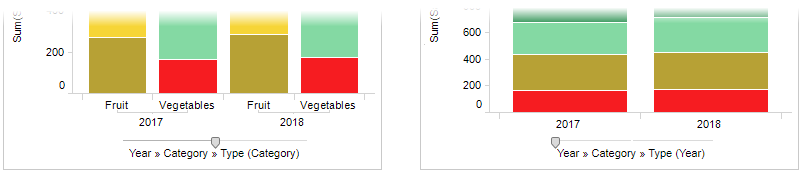
Созданная иерархия добавляется во всплывающее окно Данные в анализе и на панель Фильтры. Доступ к соответствующему фильтру иерархии можно получить как во всплывающем окне, так и на панели.