
숫자 데이터의 간격 만들기
숫자 데이터를 간격으로 그룹화할 수 있습니다. 간격은 이름이 지정된 저장함이며 분석에서 범주로 취급됩니다.
숫자 컬럼의 값은 개별적으로는 중요하지 않을 수 있습니다. 값의 저장함은 시각화에 범주로 표시할 수 있기 때문에 이를 선호하는 경우가 있습니다. 저장함을 만들 때는 숫자 데이터 컬럼의 최저값과 최고값 사이의 범위가 여러 간격으로 분할됩니다.
예를 들어 데이터에 사람 그룹에 대한 나이 정보가 포함되어 있는 경우 아래 그림처럼 나이를 더 작은 수의 나이 그룹으로 정렬하고 싶을 수 있습니다. 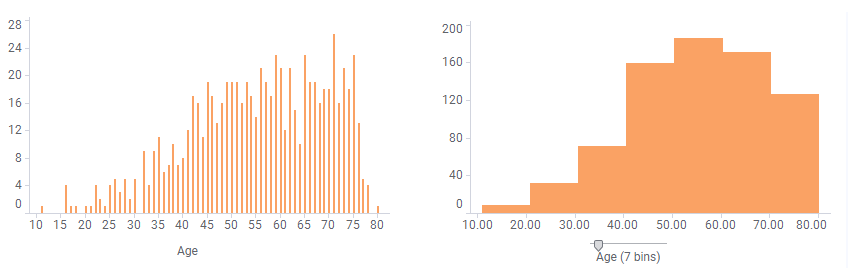
범위를 몇 개의 저장함으로 분할할지를 결정합니다. 데이터를 저장함으로 분할할 때는 원하는 수의 저장함으로 드래그할 수 있는 슬라이더가 나타납니다. 아래 막대 그래프는 위와 동일한 데이터를 기반으로 하지만 더 많은 저장함이 표시되도록 조정되었습니다. 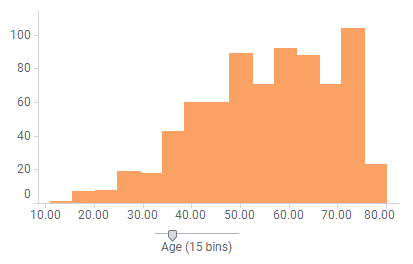
작업_프로시저
 을 클릭한 다음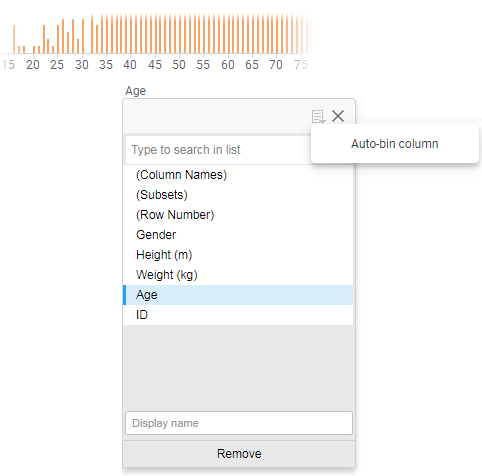
예
테이블에는 33명의 키와 몸무게가 나열되어 있으며 각 사람의 키가 정렬된 막대 그래프에 표시됩니다. 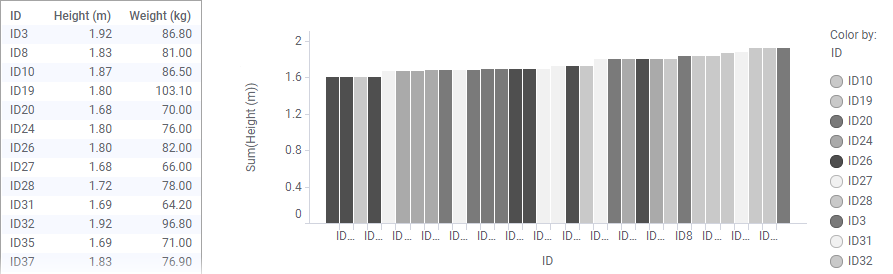
막대를 몸무게별로 색상 지정하고 숫자 값을 저장함으로 분할하면 사람들을 특정 몸무게 간격으로 구분하기가 쉬워집니다. 아래 이미지에서는 범위가 4개의 저장함으로 분할됩니다. 키에 비해 몸무게가 너무 높은 사람을 식별할 수 있습니다. 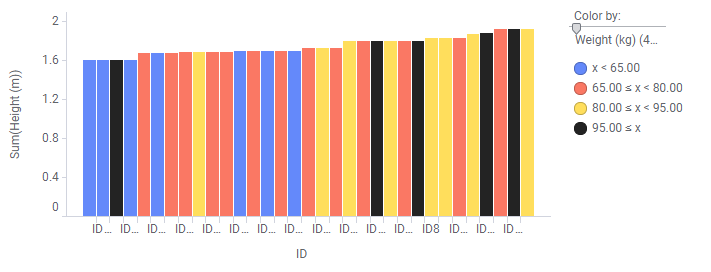
예를 들어 시각화의 왼쪽 부분에서 진한 막대가 두드러집니다. 이 사람은 키에 비해 몸무게가 너무 많이 나가는 것으로 보입니다.
더 많은 예는 히스토그램 만들기를 참조하십시오.
Copyright © Cloud Software Group, Inc. All rights reserved.