
데이터 시각화
데이터를 시각적으로 표현하기 위해 여러 유형의 시각화가 제공되는데 데이터를 효율적으로 표시하기 위한 저마다의 장점이 있습니다.
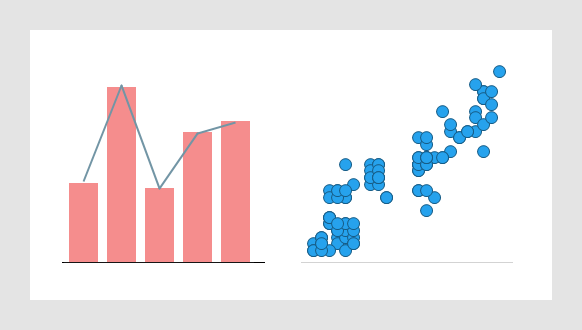
예를 들어 아래 예시한 것처럼 데이터를 비교하고 데이터의 분포, 상관 관계 또는 트렌드를 조사하는 데 적합한 시각화가 있습니다. 사용할 시각화를 선택할 때는 데이터가 연속적인지 범주별로 나뉘는지, 집계해야 하는지, 몇 개의 변수를 표시해야 하는지 등도 중요합니다.
분석에 시각화를 추가할 때는 다음 세 가지 방법으로 추가할 수 있습니다.
- 데이터에서 시작
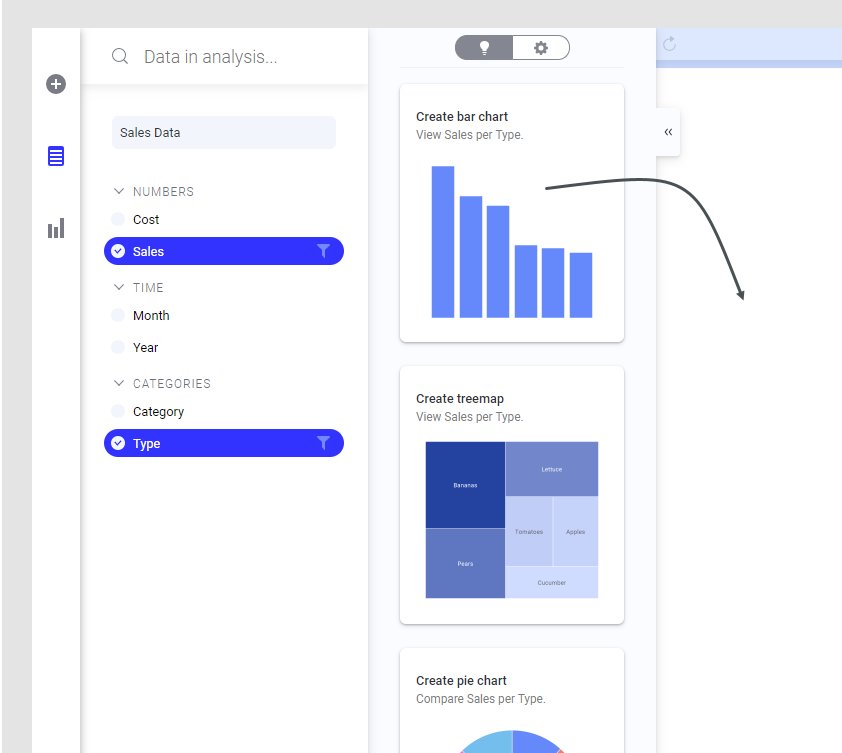
로드된 데이터 중 관심 있는 데이터 컬럼을 선택하면 이 특정 컬럼을 기반으로 하여 시각화에 대한 권장이 제공됩니다. 그런 다음 관심 있는 시각화를 분석 페이지로 드래그하기만 하면 되며 필요 시 이를 세부 조정할 수 있습니다.
- 시각화 유형에서 시작
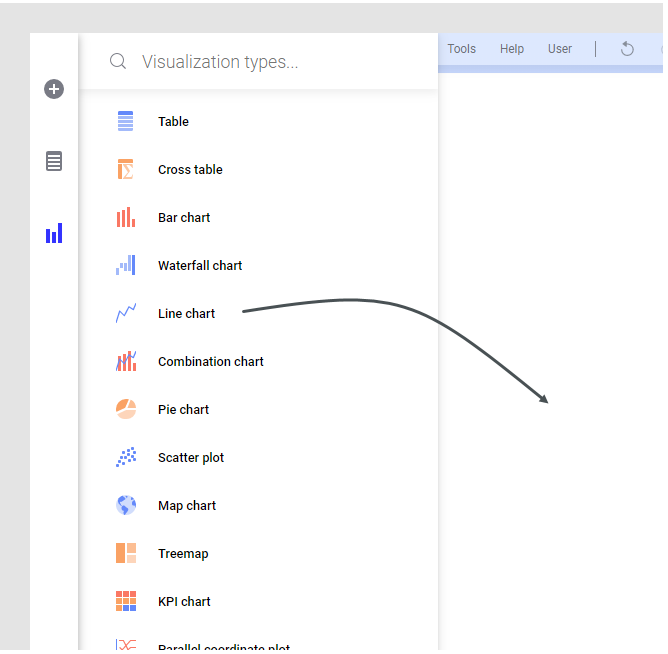
사용할 시각화 유형을 선택하고 분석 페이지로 드래그할 수 있습니다. 페이지에서, 시각화할 데이터 컬럼 및 시각화 방법을 선택할 수 있습니다. 이 방법은 시각화를 처음부터 만듭니다.
- 시각화할 대상을 검색합니다.
기존 컨텍스트 중 원하는 데이터를 검색하고 관련이 있을 수 있는 새 시각화에 대한 권장을 받을 수도 있습니다. 그런 다음 시각화를 분석 페이지로 드래그할 수 있습니다.
어떤 방법을 사용하든지 언제라도 시각화의 속성을 수정할 수 있습니다. 시각화되는 데이터 컬럼, 데이터 요약에 사용되는 집계 방법부터 색 및 글꼴까지 모든 속성을 변경하거나 다른 시각화 유형으로 전환할 수도 있습니다.
시작하기
시각화를 추가하려면 작성 막대에서 다음 중 하나를 수행합니다.
- 분석의 데이터
 를 클릭하고 플라이아웃이 열리면 원하는 데이터 컬럼을 선택합니다. 권장된 시각화 중에서 원하는 시각화를 클릭하거나 분석으로 드래그하여 탐색합니다.
- 시각화 유형
 을 클릭하고 플라이아웃이 열리면 사용할 시각화 유형을 클릭하거나 분석 페이지로 드래그합니다. 그런 다음 기본 설정을 수정하여 시각화 모양을 원하는대로 만듭니다.
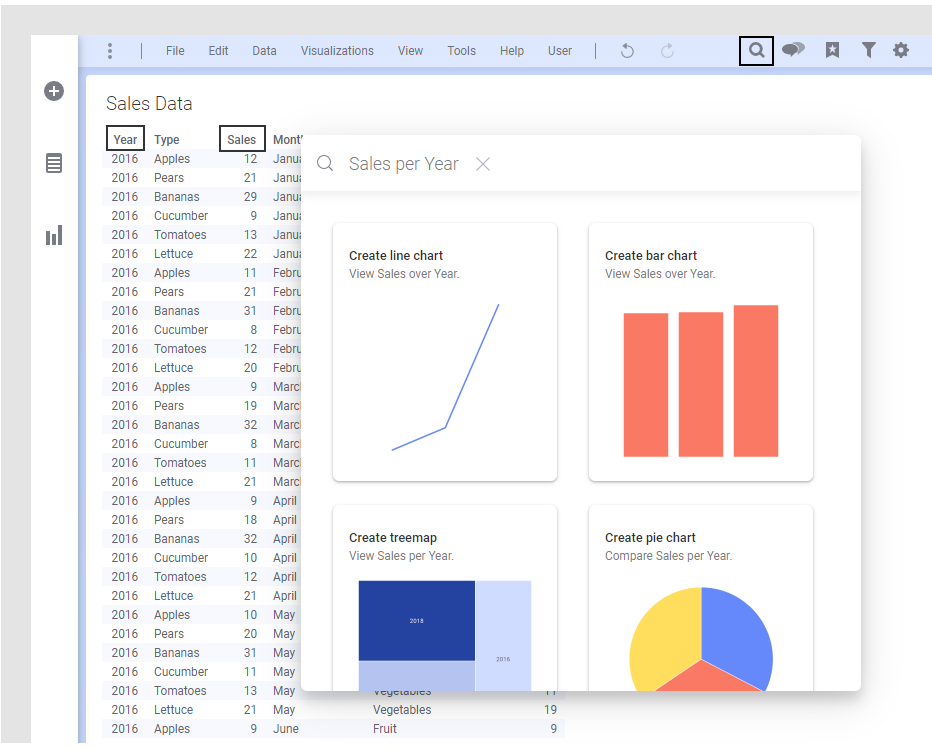
메뉴 표시줄에서 찾기  를 사용하여 시각화를 추가하려면:
검색 필드가 열리면 시각화하려는 항목을 입력합니다. 그러면 발견된 일치에 대한 시각화가 제안됩니다. 예를 들어 탐색하려는 데이터 컬럼의 이름을 입력하면 아래 이미지처럼 시각화가 제안됩니다. 그런 다음 관심 있는 시각화를 클릭하거나 분석으로 드래그하고 탐색합니다.
검색할 수 있는 항목에 대해서는 찾기를 참조하십시오.