
PDF로 내보내기
PDF로 내보내기 대화 상자를 사용하여 분석에서 시각화된 항목을 PDF 문서로 내보낼 수 있습니다.
메뉴 표시줄에서 를 선택하여 대화 상자에 액세스합니다.
대화 상자에서 다음을 수행할 수 있습니다.
- 분석 컨텐츠의 임시 기본 내보내기를 수행할 수 있으며 보기 좋은 PDF 출력을 얻을 수 있습니다.
- 내보낼 사용자 지정 보고서를 준비할 수 있습니다. 이러한 보고서가 준비되면 고급 내보내기 설정에 액세스할 수 있습니다. 예를 들어 보고서에서 즐겨찾기 및 필터를 적용하여 분석의 특정 상호 작용을 반영할 수 있습니다.
두 경우 모두 PDF 출력의 미리 보기가 제공됩니다.
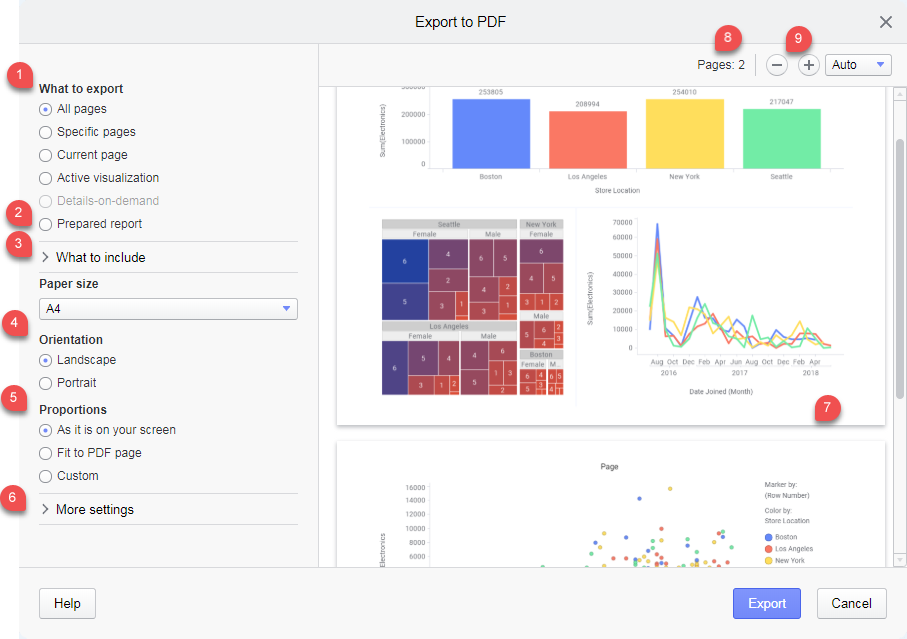
PDF로 내보내기 대화 상자의 예는 위와 같습니다.
내보낼 항목(1) 아래에서는 분석의 전체(모든 페이지), 분석의 일부 또는 준비된 분석 보고서(2)를 내보내도록 선택할 수 있습니다. 오른쪽 아래 모서리의 내보내기를 클릭하기만 하면 PDF 출력이 반환됩니다. 내보내기를 클릭하기 전에 다양한 설정을 사용하여 PDF 출력의 모양을 수정할 수 있습니다. 수정할 수 있는 항목은 내보내도록 선택한 항목에 따라 달라집니다.
대화 상자 왼쪽 아래에는 여러 내보낼 항목 옵션에 일반적인 설정이 포함됩니다(준비된 보고서는 예외). 수행할 수 있는 작업은 다음과 같습니다.
- 포함할 항목(3) 아래에서 페이지 제목, 페이지 번호, 날짜 및 주석을 내보내기에 포함할지 여부를 결정합니다.
-
용지 크기와 페이지 방향을 정의하고(4), 페이지 내용의 비율을 사용자 지정합니다(5). 화면에 보이는 그대로 옵션을 선택하면 분석에 사용된 비율이 유지됩니다. 하지만 사용자 지정 옵션을 사용하여 가로 세로 비율, 즉 페이지 내용의 가로와 세로 간 비율을 변경할 수 있습니다. PDF 페이지 전체가 이용되도록 하는 비율을 직접 적용하려면 PDF 페이지에 맞춤 옵션을 사용할 수 있습니다.
분석 자체에 사용된 비율과 다른 비율을 지정하면 페이지에 있는 텍스트의 크기도 조정할 수 있습니다. 이 기능은 미리 보기에서 일부 시각화 텍스트가 잘린 경우에 유용할 수 있습니다. 텍스트 크기를 줄이면 텍스트 전체를 표시할 수 있습니다.
미리 보기(7)는 최종 PDF 페이지를 나타냅니다. 현재 내보내도록 선택된 항목 및 설정이 반영됩니다. 미리 보기 위에는 내보내기에서 생성되는 PDF 페이지의 번호가 표시되며(8) 스크롤 막대를 사용하여 탐색할 수 있습니다. 미리 보기를 확대 및 축소하기 위한 단추도 사용할 수 있습니다(9). 예를 들어 축소하면 페이지의 개요를 볼 수 있습니다.