
데이터 분석 시 공동작업
분석에서 다른 사람과의 공동작업은 대화에서 의견을 주고 받음으로써 수행할 수 있습니다. 시각화되는 대상을 논의하거나 조언을 요청하는 등의 용도를 위해 설명을 삽입하여 대화를 시작합니다. 그러면 순차적으로 대화 스레드에 답글이 추가됩니다.
의견 교환은 메뉴 표시줄에서 공동작업  을 클릭하여 켜거나 끄는 특정 모드에서 수행됩니다. 모드가 설정되면 유동 도구 모음이 표시됩니다.
맨 위의 단추를 사용하여 시각화 내에서 의견을 게시하여 대화를 시작합니다. 그러면 의견에 답글이 추가될 수 있습니다. 하단의 단추를 클릭하면 논의된 항목에 대한 개요를 가져오기 위해 기존의 대화를 검색할 수 있는 패널이 열립니다. 여기에서 전체 대화를 열어 의견을 보고 답글을 추가할 수 있습니다.
시각화에서  기호에 고정된 대화 스레드가 아래에 표시되어 있습니다.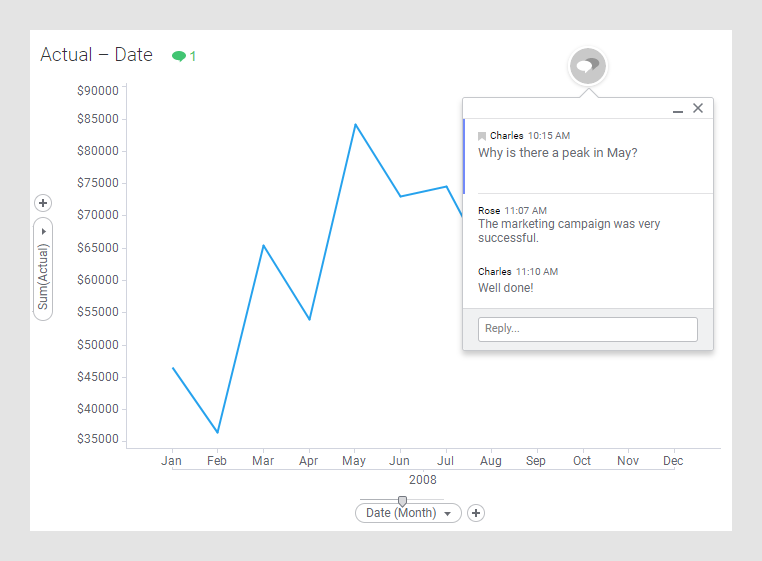
일반적으로 의견이 작성되는 컨텍스트는 의견을 주고 받는 항목과 관련됩니다. 따라서 첫 번째 의견을 게시하면 텍스트 메시지뿐만 아니라 현재 분석 상태도 캡처됩니다. 상태에는 예를 들어 필터링된 항목, 현재 보기에서 마크된 항목, 시각화 내에서 의견이 작성된 위치 등이 포함됩니다. 이러한 방법으로 원하는 특정 데이터를 찾아 의견을 작성할 수 있습니다. 나중에 의견을 클릭하면 캡처된 이 컨텍스트에서 대화가 바로 열립니다.
스레드에 게시되는 답글은 순수 텍스트 메시지일 수 있으며, 메시지가 분석의 다른 상태를 참조하는 경우에는 게시물에 이 상태를 포함할 수도 있습니다. 포함된 분석 상태가 있는 답글을 클릭하면 이 분석 상태로 스레드가 열립니다.
캡처된 분석 상태가 포함된 모든 의견은  기호로 표시되며, 해당 의견이 추가된 분석 상태에서 열립니다.
대화 스레드는 특정 시각화의 상세 정보부터 전체 분석에 이르기까지 모든 항목을 포함할 수 있습니다. 단, 첫 번째 의견이 게시된 시각화에만 표시됩니다. 시각화를 다른 위치로 이동할 경우 해당 스레드도 따라 이동됩니다.
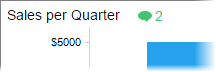
대화 스레드는 원하는 만큼 시작할 수 있습니다. 시각화와 관련된 대화 스레드 수가 시각화 제목에 표시됩니다. 숫자를 클릭하면 이러한 스레드만 대화 패널에 표시됩니다.
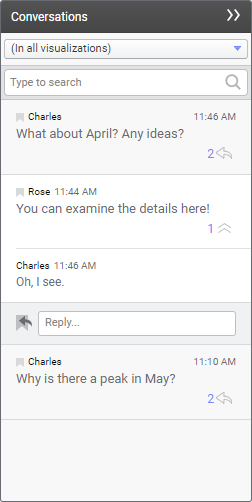
 를 클릭하여 대화를 확장하거나
  를 클릭하여 대화를 축소할 수 있음) 대화가 추가된 컨텍스트에서 대화를 열도록(처음 의견 클릭) 선택할 수 있습니다. 패널에서 답글을 추가할 수도 있습니다.