
특정 시각화의 크기 잠금
분석이 여러 크기의 화면에서 어떻게 표시될지를 고려하는 것이 중요할 경우가 있습니다. 예를 들어 텍스트 영역에 스크롤 막대가 표시되지 않아야 하거나 중요한 컨텐츠가 숨겨지지 않도록 해야 할 수 있습니다. 레이아웃을 제어하는 한 가지 방법은 특정 시각화의 크기를 잠그는 것입니다.
작업_프로시저
예
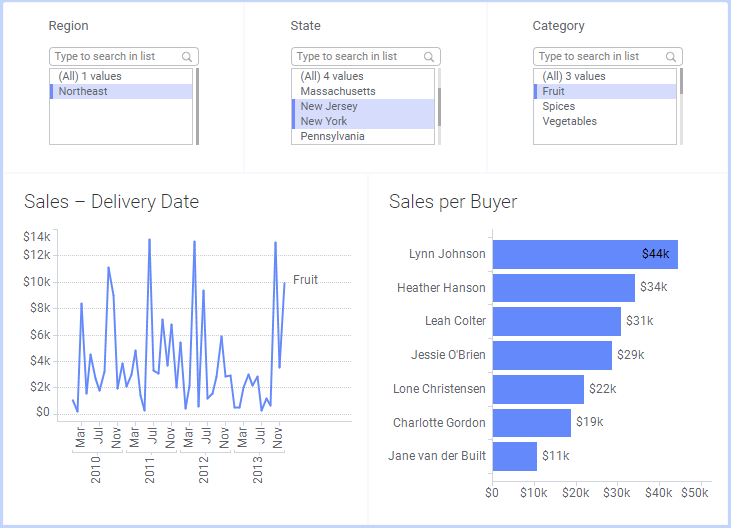
아래 이미지는 분석 페이지 아래쪽에 판매 데이터를 표시하는 두 개의 시각화가 포함된 분석입니다. 페이지 위쪽에는 세 개의 텍스트 영역이 있습니다. 각 텍스트 영역에는 필터가 포함되어 있어서 아래의 시각화에서 볼 수 있는 지역, 시/도 및 범주를 선택할 수 있습니다.
아래 이미지는 잠긴 시각화 영역이 없는 동일한 분석을 더 작은 화면에서 열었을 때의 모습입니다.
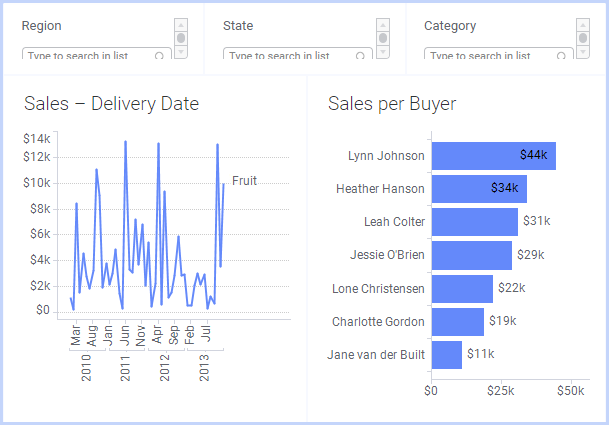
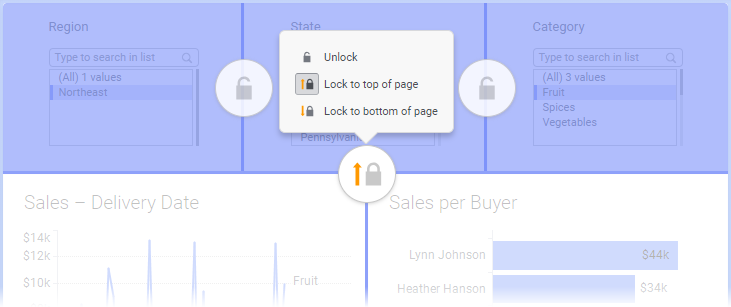
모든 시각화 영역이 작은 화면에 맞게 크기 조정되었고, 텍스트 영역에는 필터가 포함되어 있어서 스크롤 막대가 표시됩니다. 이로 인해 분석이 보기 좋지 않고 사용이 어렵습니다. 따라서 텍스트 영역의 높이를 원래 분석과 동일하게 유지하는 것이 더 좋습니다. 이렇게 텍스트 영역에 스크롤 막대가 표시되는 것을 방지하려면, 필터가 포함된 위쪽 시각화 영역을 분석 페이지의 위쪽 가장자리에 잠글 수 있습니다.
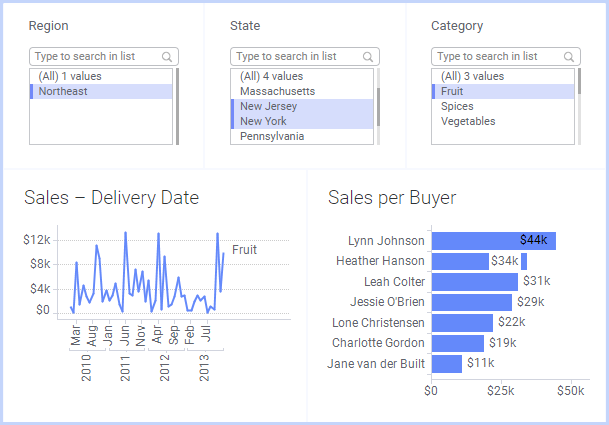
이제 위쪽 시각화 영역이 잠겼으며 텍스트 영역은 작은 화면에서도 원래의 크기를 유지합니다.
Copyright © Cloud Software Group, Inc. All rights reserved.