
시각화를 내보내고 보이지 않는 컨텐츠 포함
시각화를 PDF 문서로 내보낼 수 있습니다. 시각화의 컨텐츠가 많아서 스크롤 막대가 추가될 경우가 있습니다. 이러한 시각화를 내보낼 때 현재 표시되지 않은 컨텐츠를 포함하여 전체 컨텐츠를 내보낼 수 있습니다.
시각화에 보이는 항목만 내보내려면 시각화 내보내기를 참조하십시오.
전체 컨텐츠가 보이지 않는 시각화는 페이지별로 격자 표시된 시각화 또는 테이블 형식 시각화(테이블, 크로스 테이블, 요약 테이블 및 그래픽 테이블)일 수 있습니다.작업_프로시저
-
시각화에 표시되지 않은 항목도 내보내려면, 격자 표시된 시각화의 경우 모든 격자 표시된 페이지 내보내기 확인란을 선택하고 테이블 형식 시각화의 경우 전체 테이블 내보내기 확인란을 선택합니다.
시각화의 유형과 현재 구성에 따라 아래 나열된 확인란 일부가 나타납니다.
확인란 설명 시각화 제목 표시 시각화 제목을 내보내기에 포함할지 여부를 지정합니다. 범례 표시 범례를 내보내기에 포함할지 여부를 지정합니다.
범례 정보가 중복되거나 더 많은 공간을 원하는 경우 이 확인란의 선택 취소를 고려하십시오.
축 선택기 표시 이 확인란을 선택하면 모든 축 선택기가 내보내기에 선택되고 선택 취소하면 모두 숨겨집니다. 축 선택기가 시각화에 값을 추가하지 않는 경우에는 공간 확보를 위해 숨기는 것을 고려하십시오.
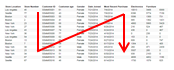
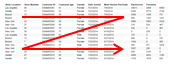
컬럼 먼저, 그 뒤에 행 둘 이상의 PDF 페이지를 채우는 테이블 형식 시각화는 기본적으로 행을 먼저 내보낸 다음 컬럼을 내보냅니다. 컬럼을 먼저 내보낸 다음 행을 내보내려면 이 확인란을 선택합니다.
컬럼 머리글 반복 테이블 형식 시각화의 경우 이 확인란을 선택하면 시각화가 계속되는 각 PDF 페이지마다 컬럼 머리글이 표시됩니다. 행 머리글 반복 크로스 테이블의 경우 이 확인란을 선택하면 시각화가 계속되는 각 PDF 페이지마다 행 머리글이 표시됩니다. 계층 수준 함께 유지 계층의 최저 수준에 있는 항목을 가능한 동일한 PDF 페이지에 표시하려면 이 확인란을 선택합니다. 고정된 컬럼 반복 테이블 시각화에서 컬럼이 고정된 경우 이 확인란을 선택하면 테이블 시각화가 계속되는 모든 PDF 페이지에 이러한 컬럼이 표시됩니다.
Copyright © Cloud Software Group, Inc. All rights reserved.