
Alterando a categorização de uma coluna
No submenu Dados na análise, as colunas são organizadas por padrão em categorias. A categoria de uma coluna afeta o que ocorre quando você arrasta a coluna e a solta em um seletor de coluna ou solta o destino em uma visualização. Ela também afeta quais tipos de visualizações são recomendadas nas recomendações. Se a categoria sugerida para uma coluna não for sua categoria preferida, você poderá alterar a categorização.
Antes de Iniciar
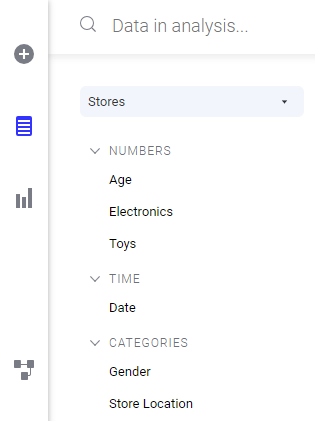
As diferentes categorias são Números, Moeda, Hora, Localização, Categorias, Identificadores, Texto, Imagens e Binário. As categorias que estão disponíveis dependem do tipo de dados da coluna. Por exemplo, se os valores em uma coluna forem números inteiros, como 4633, 4637 e 4638, a categoria sugerida pode ser Números. Isso significa que você pode calcular somas ou médias ou usar outros métodos de agregação. No entanto, esses números podem simplesmente representar, por exemplo, números de funcionário ou números de pedidos de compra e, nesse caso, uma soma ou uma média não seria relevante. Nesses casos, os valores da coluna devem ser tratados como Identificadores ou Categorias.
Procedimento
-
Na lista de categorias, selecione sua categoria preferida.
Apenas as categorias relevantes podem ser selecionadas. Se uma categoria desejada não estiver disponível, talvez seja necessário alterar o tipo de dados da coluna primeiro.
Resultados
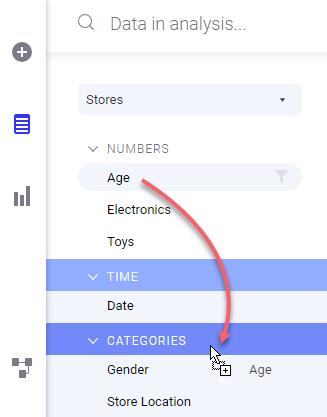
Dica: Se você quiser alterar a categoria de várias colunas simultaneamente, isso pode ser feito no submenu Dados na análise. Selecione as colunas em questão no submenu. Elas serão incluídas na migração para a nova categoria usando os métodos de clique com o botão direito ou de arrastar e soltar mostrados acima.
Copyright © Cloud Software Group, Inc. All rights reserved.