
Modificando layouts responsivos
O layout de análise se adapta automaticamente a telas menores, por exemplo, quando a análise é consumida em celulares. É possível modificar essa capacidade de resposta para cada página separada na análise.
A capacidade de resposta significa que, se a largura da tela estiver abaixo de um determinado ponto de interrupção, haverá uma troca automática para um layout em que as visualizações na página serão colocadas uma sobre a outra, complementadas por uma barra de rolagem vertical.
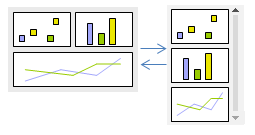
A ordem das visualizações nesse layout de coluna única é determinada por seu posicionamento na página de análise. Porém, áreas de visualização que foram bloqueadas permanecem bloqueadas. Se forem bloqueadas na borda superior, ficarão no topo da coluna e, se forem bloqueadas na borda inferior, ficarão no final da coluna.
O ponto de interrupção, quando a troca para esse/desse layout baseado em coluna deve ocorrer para uma página de análise, pode ser especificado.
Procedimento
Copyright © Cloud Software Group, Inc. All rights reserved.