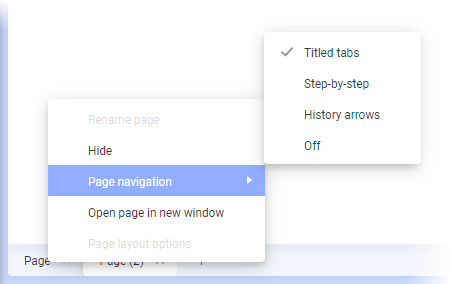
Alterando o método de navegação de página em uma análise
Você pode adicionar muitas páginas a uma análise, cada uma delas contendo uma ou mais visualizações. Existem diferentes métodos para lidar com a navegação entre as páginas.
Guias intituladas
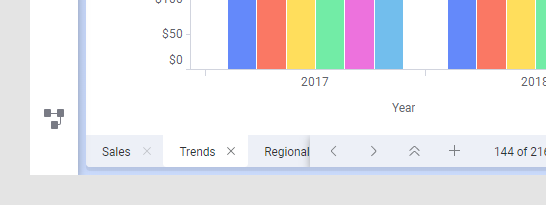
As páginas são indicadas por guias intituladas na parte inferior da análise, e você clica nessas guias para alternar a página. Use esse método quando quiser ver os títulos das páginas e conseguir localizar facilmente uma determinada página por seu título.
Se a análise contiver muitas guias para serem exibidas ao mesmo tempo, uma seta dupla será mostrada à esquerda do sinal de adição. Clique nessa seta dupla para obter uma lista suspensa de todas as páginas da análise, na qual você pode selecionar a página desejada. Além disso, as setas à esquerda e à direita permitem rolar horizontalmente pelas páginas.
Passo a passo
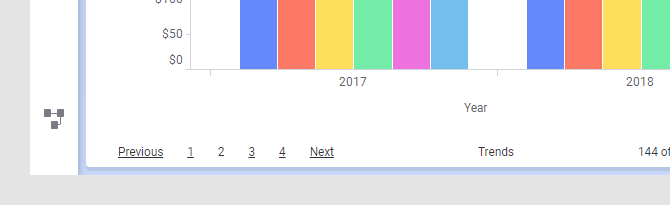
As páginas são mostradas como links numerados, complementados com os links Próximo e Anterior. Este método pode ser útil quando a ordem das páginas é importante, e você quer apresentar a análise em um fluxo passo a passo.
Setas de histórico
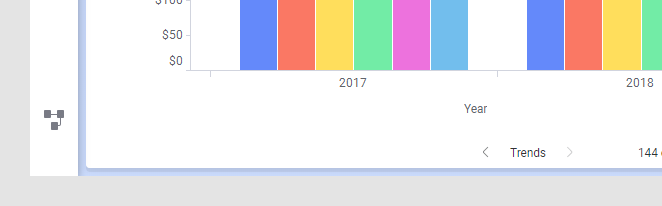
Uma análise criada no Spotfire Analyst pode guiar o usuário pelas páginas por meio de vários controles de ação na forma de botões ou links nas áreas de texto e em determinadas visualizações. Quando a navegação é manipulada dessa maneira, o método de setas de histórico pode ser adequado. Você vê apenas o nome da página atual e prossegue para outra página por meio de um controle de ação. No entanto, as setas de histórico da página localizadas acima das visualizações farão sempre possível retornar a página visitada anteriormente.
Desativado
Você também pode desativar toda a navegação, o que significa que nem guias, links ou setas estarão disponíveis. Portanto, é necessário que o fluxo de trabalho da análise seja tratado usando controles de ação da mesma maneira descrita em Setas de histórico (a análise deve ter sido criada no Spotfire Analyst). Você obtém uma aparência mais limpa, o que pode ser benéfico quando, por exemplo, houver apenas uma página na análise, ou se você quiser painéis menos confusos.