
Visualizar dados
Para representar os dados visualmente, muitos tipos diferentes de visualizações são fornecidos, todos com pontos fortes diferentes para exibir os dados de maneira informativa.
Por exemplo, há visualizações adequadas para fazer comparações e investigar distribuições, correlações ou tendências nos dados, conforme exemplificado abaixo. Se os dados são contínuos ou categóricos, se devem ser agregados e se uma, duas, três ou mais variáveis devem ser representadas também são fatores importantes quando você decide qual visualização usar.
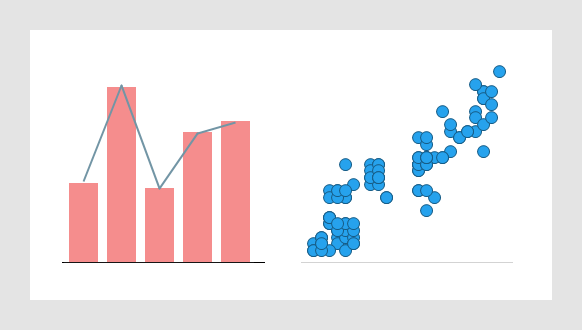
Quando você adiciona uma visualização a uma análise, pode fazer isso de três maneiras:
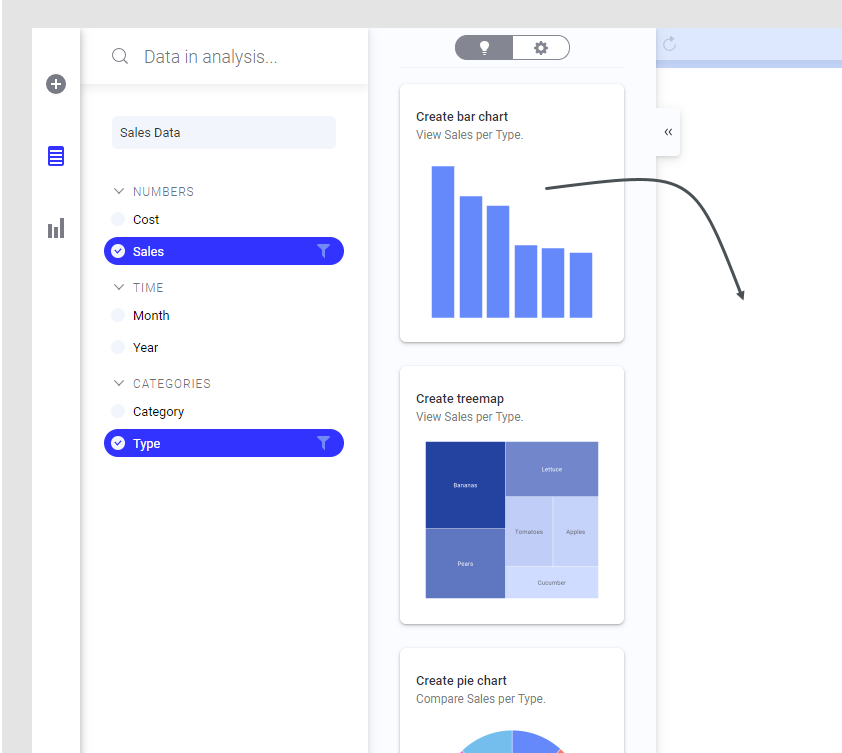
- Comece pelos dados
Ao selecionar as colunas de dados de interesse entre os dados carregados, você receberá recomendações sobre visualizações com base nessas colunas específicas. Em seguida, a visualização de interesse pode ser simplesmente arrastada até a página de análise e, se necessário, você pode ajustá-la.
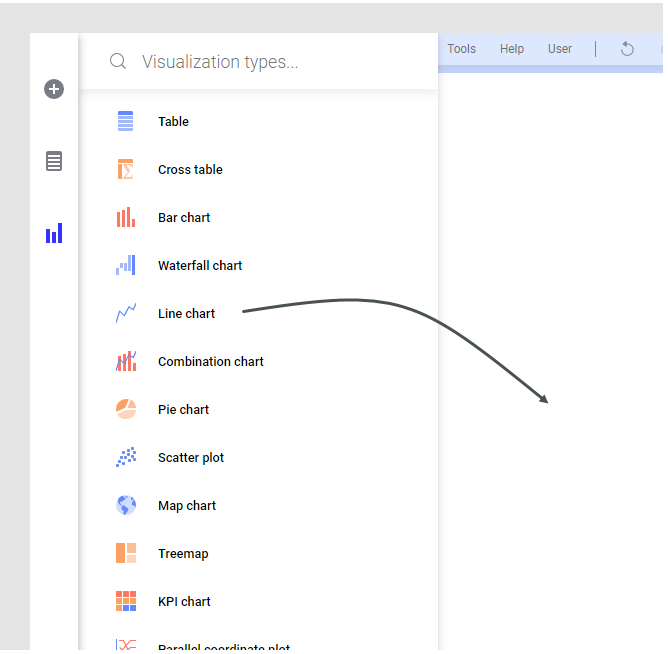
- Comece a partir de um tipo de visualização
Você pode simplesmente selecionar o tipo de visualização que deseja usar e arrastá-lo até a página de análise. Uma vez na página, você pode selecionar quais colunas de dados deseja visualizar e como. Dessa forma, você constrói a visualização do zero.
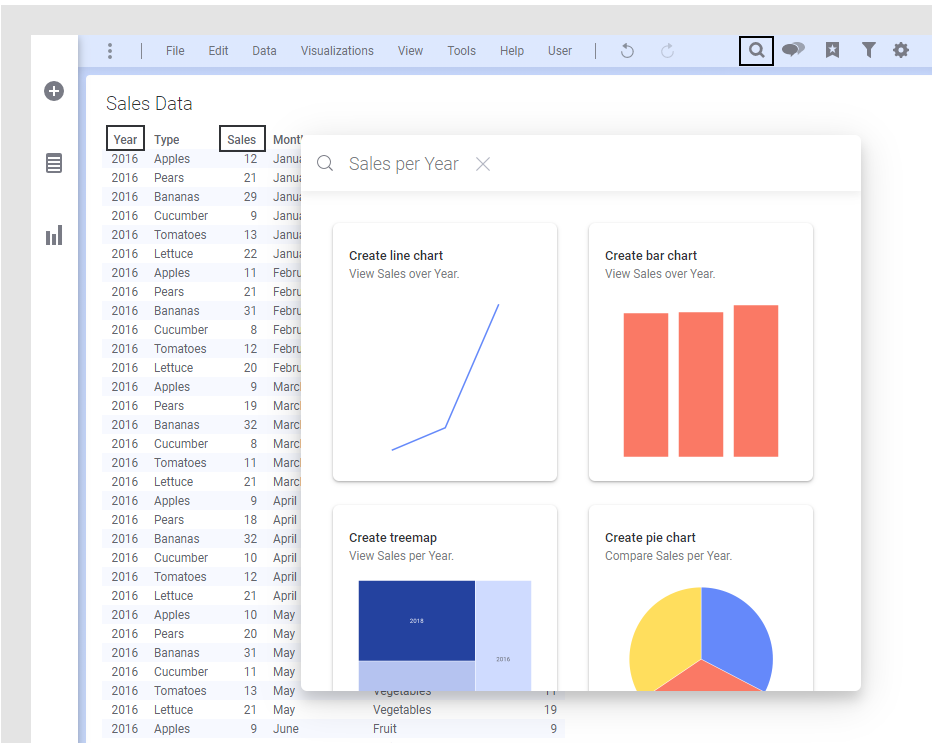
- Procurar o que você deseja visualizar
Você pode procurar os dados de seu interesse entre o conteúdo existente e também obter recomendações sobre novas visualizações que podem ser relevantes. As visualizações podem então ser arrastadas até a página de análise.
Não importa o método usado, você pode modificar a qualquer momento as propriedades da visualização. As propriedades a serem alteradas podem ser qualquer coisa, desde alterar as colunas de dados visualizadas, alterar o método de agregação usado para resumir os dados até alterar cores e fontes ou até mesmo alternar para outro tipo de visualização.
Introdução
Para adicionar uma visualização, na barra de autoria,
- clique em Dados na análise
 e, no submenu aberto, selecione as colunas de dados nas quais está interessado. Entre as visualizações recomendadas, clique naquela em que está interessado ou arraste-a até a análise e explore-a.
- clique em Tipos de visualização
 e, no submenu aberto, clique ou arraste o tipo de visualização que você deseja usar para a página de análise. Em seguida, modifique as configurações padrão para que a visualização fique do jeito que você gosta.
Para adicionar uma visualização usando Localizar  na barra de menu:
Digite, no campo de pesquisa aberto, o que você deseja visualizar e deixe-nos sugerir visualizações para as correspondências encontradas. Por exemplo, se você digitar os nomes das colunas de dados que deseja explorar, as visualizações serão sugeridas, conforme mostrado na imagem abaixo. Em seguida, clique no item em que você está interessado ou arreste-o até a página de análise e explore-o.
Para obter mais informações sobre o que você pode procurar, consulte Localizar.