
Exportar para PDF
Você pode exportar o conteúdo visualizado em uma análise para um documento PDF usando a caixa de diálogo Exportar para PDF.
A caixa de diálogo é acessada selecionando na barra de menus.
Na caixa de diálogo, você pode
- fazer uma exportação assistemática e básica do conteúdo em uma análise e obter uma saída em PDF bem definida.
- preparar relatórios personalizados a serem exportados. Ao preparar esses relatórios, você tem acesso a configurações de exportação que são mais avançadas. Por exemplo, você pode aplicar marcadores e filtros no relatório para espelhar uma certa interatividade na análise.
Em ambos os casos, uma visualização da saída do PDF é fornecida.
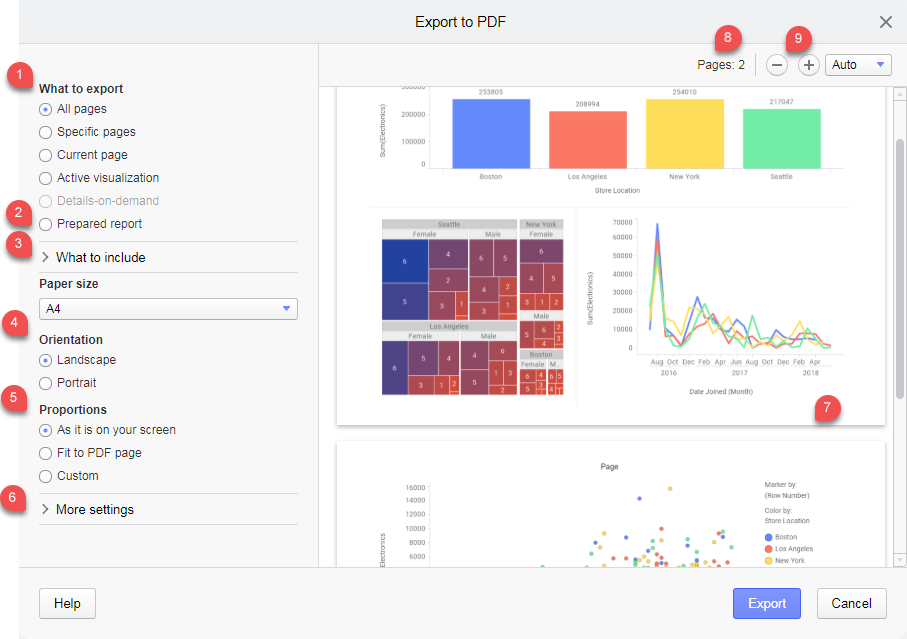
Um exemplo de uma caixa de diálogo Exportar para PDF é mostrado acima.
Abaixo de O que exportar (1), você pode optar por exportar a análise inteira (Todas as páginas), partes dela ou apenas relatórios de análise preparados (2). Um simples clique em Exportar no canto inferior direito retorna a saída do PDF. Porém, antes de clicar em Exportar, você pode modificar a aparência da saída do PDF usando várias configurações. As modificações que podem ser feitas dependem do que você seleciona para exportar.
A parte inferior esquerda da caixa de diálogo contém configurações que são gerais para as diferentes opções de O que exportar (Relatório preparado é uma exceção). É possível
- abaixo de O que incluir (3), decidir se os títulos de página, números de página, a data e as anotações devem ser incluídos na exportação.
-
definir o Tamanho do papel e a Orientação (4) da página, além de personalizar as Proporções do conteúdo em uma página (5). A opção Como está na sua tela mantém as proporções utilizadas na análise. No entanto, é possível alterar a Proporção, ou seja, as relações entre a largura e a altura do conteúdo das páginas, usando a opção Personalizado. Se você quiser adaptar diretamente as proporções para que toda a página do PDF seja utilizada, a opção Ajustar à página do PDF estará disponível.
Ao especificar outras proporções que são usadas na própria análise, você também pode ajustar o tamanho dos textos na página. Isso pode ser útil, por exemplo, quando a visualização mostra que um texto de visualização está truncado. Se você diminuir o tamanho do texto, este poderá ficar totalmente visível.
A visualização (7) representa as páginas do PDF finais. Ela reflete o que está atualmente selecionado para ser exportado, bem como as configurações feitas. Acima da visualização, o número de páginas do PDF criadas na exportação é exibido (8), e você pode usar a barra de rolagem para navegar entre elas. Botões para aumentar e diminuir o zoom na visualização estão disponíveis (9). Ao diminuir o zoom, por exemplo, você tem uma visão geral das páginas.