
Colaborando ao analisar dados
A colaboração com outras pessoas em uma análise pode ser feita através da troca de comentários em uma conversa. Inicie uma conversa inserindo um comentário, por exemplo, para discutir o que é visualizado ou para pedir conselho. As respostas são então adicionadas em sequência ao tópico da conversa.
A troca de comentários é feita em um modo específico que é ativado e desativado clicando em Colaboração  na barra de menus. Quando o modo está ativado, uma barra de ferramentas flutuante fica disponível.
Usando o botão superior, inicie uma conversa postando um comentário em uma visualização. Respostas podem então ser adicionadas ao seu comentário. Clicar no botão inferior abre um painel, no qual você pode navegar por conversas existentes para obter uma visão geral do que foi discutido. Aqui, você pode abrir uma conversa inteira para visualizar os comentários e adicionar respostas.
Um segmento de conversa, ancorado no símbolo  em uma visualização, é mostrado a seguir.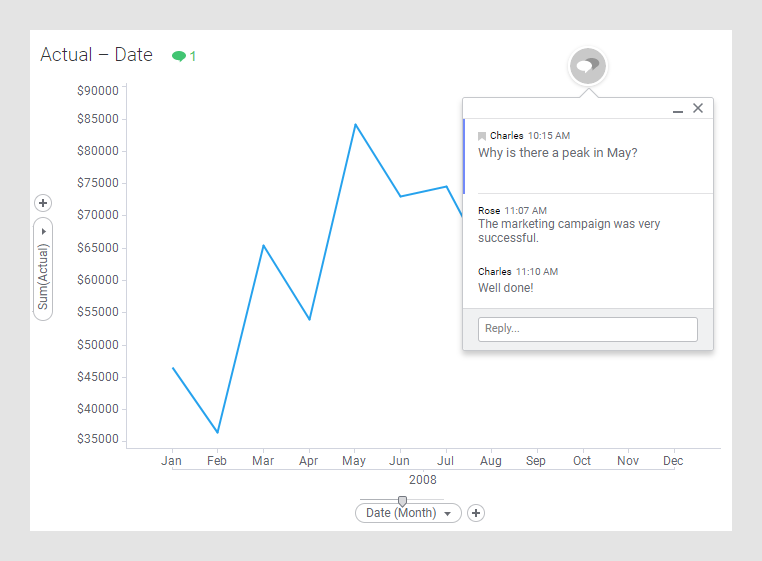
Normalmente, o contexto no qual um comentário é feito é relevante para o que é comunicado. Portanto, postar o primeiro comentário captura não apenas captura uma mensagem de texto, como também o estado atual da análise. O estado inclui, por exemplo, o que é filtrado e o que está marcado na visualização atual e em qual posição em uma visualização o comentário é feito. Dessa forma, você pode chamar a atenção para dados de interesse específico e deixar comentários sobre eles. Clicar no comentário mais tarde abrirá imediatamente a conversa nesse contexto capturado.
As respostas postadas no tópico podem ser simples mensagens de texto ou, se a sua mensagem se beneficia com uma referência a outro estado da análise, é possível incluir esse estado na postagem. Clicar em uma resposta com um estado de análise incluído abrirá o tópico nesse estado da análise.
Todos os comentários que incluem estados de análise capturados são indicados por um símbolo  e são abertos nos estados de análise nos quais foram adicionados.
Um tópico de conversa pode lidar com qualquer coisa, desde detalhes em uma visualização específica até a análise geral. No entanto, ele residirá na visualização em que o primeiro comentário foi postado. Se você mover a visualização para outra posição, o tópico seguirá o movimento.
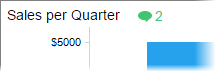
Você pode começar com quantos tópicos de conversa precisar. O número de tópicos de conversa relacionados a uma visualização é exibido no título de visualização. Se você clicar no número, apenas esses segmentos serão mostrados no painel Conversas.
Painel Conversas
O painel Conversas lista as conversas existentes em uma análise.
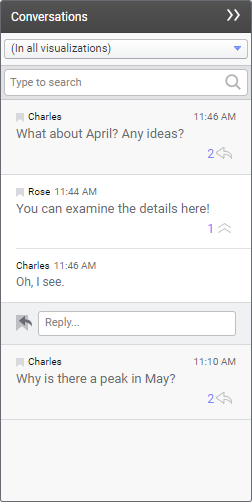
As conversas são listadas em ordem cronológica, com a mais recentemente atualizada no topo. O número de respostas atuais é mostrado no canto inferior direito do comentário inicial.
No painel, você pode optar por expandir a conversa inteira dentro do painel (clique em  para expandi-la e em
  para recolhê-la) ou por abri-la no contexto em que ela foi adicionada (clique no comentário inicial). Respostas também podem ser adicionadas de dentro do painel.
Um campo de pesquisa é fornecido para que você possa procurar conversas específicas.