
Filtrando dados com o submenu Dados na análise
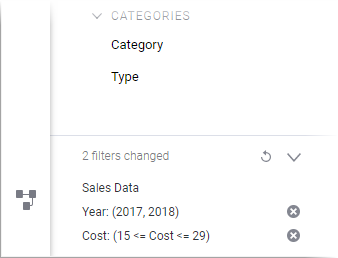
Na análise, você pode filtrar os dados nos quais tem um interesse especial e filtrar o resto. A filtragem pode ser trabalhada no submenu Dados na análise.
Para obter mais informações, consulte Filtrando dados.
Procedimento
-
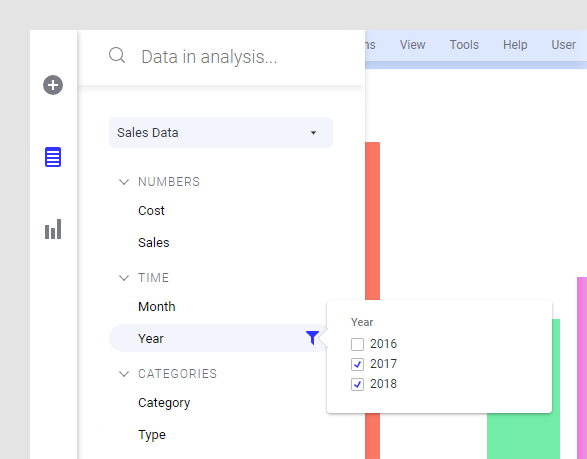
No submenu, mova o cursor sobre a coluna que contém os valores que você deseja filtrar e clique em Mostrar filtro
 .
O filtro associado à coluna é aberto. Um tipo de filtro é mostrado a seguir.
.
O filtro associado à coluna é aberto. Um tipo de filtro é mostrado a seguir. - Repita a partir do passo 2 para filtrar os dados em outra coluna.
Exemplo
A tabela de dados abaixo relaciona quanto dinheiro cada cliente gastou na última vez em que visitou uma loja. Além disso, a idade e o gênero do cliente estão registrados.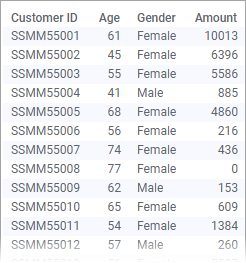
E se você estiver interessado em mostrar somente as compras feitas por clientes do sexo feminino entre 40 e 50 anos? Basta filtrar para esses valores específicos usando o submenu Dados na análise, conforme mostrado abaixo.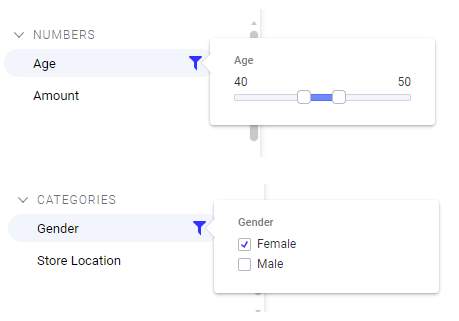
A tabela de dados (e cada visualização baseada nela) será ajustada para visualização apenas dessa parte limitada dos dados carregados.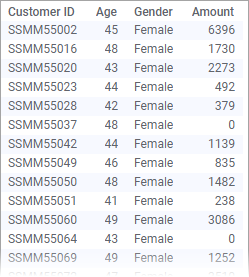
Copyright © Cloud Software Group, Inc. All rights reserved.