
Filtrando dados usando o painel Filtros
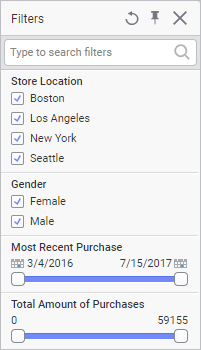
Na análise, você pode filtrar os dados nos quais tem um interesse especial e filtrar o resto. A filtragem pode ser manipulada no Painel de filtros.
Para obter mais informações, consulte Filtrando dados.
Nota: Quando você trabalhar com tabelas no banco de dados, o painel de filtros estará inicialmente vazio. Se esse for o caso, você deverá criar os filtros que deseja usar. e depois em Clique para criar um filtro.
Para criar um filtro para uma coluna em uma tabela de dados no banco de dados, mova o cursor sobre a coluna no submenu Dados na análise e clique em Mostrar filtro
e depois em Clique para criar um filtro.Procedimento
-
Se o painel Filtros não estiver visível, clique em Filtros
 na barra de menus.
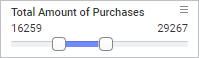
- Use o respectivo filtro para especificar quais valores da coluna devem ser mantidos e quais serão removidos.
-
Repita a partir do passo 2 para filtrar os dados em outra coluna.
As informações sobre quais colunas foram filtradas e para quais valores estão disponíveis na parte inferior do Painel de filtros. Se você desejar modificar o que foi filtrado por um filtro, poderá abri-lo também dali simplesmente clicando nele.
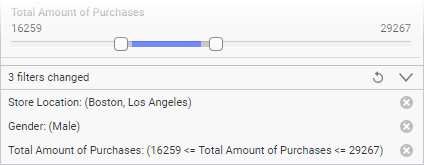
A visualização expandida é mostrada acima. Para recolher os detalhes do filtro, clique no botão
 .
.
 para redefinir os filtros individuais e no botão
  para redefinir todos os filtros.
Copyright © Cloud Software Group, Inc. All rights reserved.