Repetindo páginas e visualizações em valores de filtro

Em um relatório, você pode exportar diferentes exibições da análise, em que cada modo de exibição reflete uma determinada categoria em uma coluna de dados. Isso é feito por uma filtragem automática e repetido em uma categoria de cada vez, em páginas e visualizações selecionadas.

Para mais informações, consulte Conteúdo.

Antes de Iniciar

As páginas de análise e visualizações individuais das quais você deseja exibições diferentes estão listadas no painel Conteúdo selecionado.

Procedimento

  1. No painel Conteúdo selecionado, selecione as páginas de análise e visualizações individuais das quais você deseja exibições diferentes na exportação.
  2. Clique no canto superior direito de Conteúdo selecionado.
    No painel Conteúdo selecionado, um quadro fino envolve a seção, mostrando o que será exportado em diferentes exibições. A caixa de diálogo Repetir em valores de filtros é aberta.


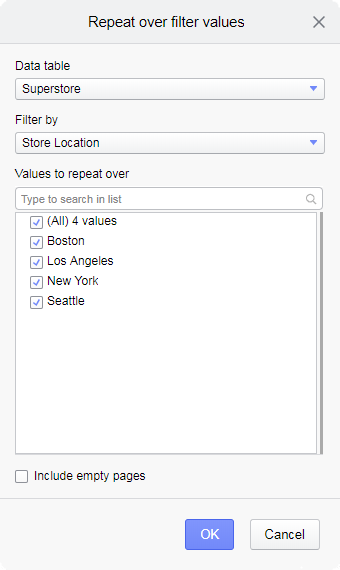
    Caixa de diálogo Repetir em valores de filtros

  3. Se você tiver mais de uma tabela de dados na análise, selecione a Tabela de dados que contém a coluna ou a hierarquia cujas categorias são do seu interesse. (Essa configuração não é visível para análises baseadas em uma única tabela de dados.)
  4. Abaixo de Filtrar por, selecione a coluna ou hierarquia que contém as categorias nas quais você deseja filtrar.
    Somente colunas contendo valores categóricos estão disponíveis para seleção.
    As categorias para as quais você pode filtrar estão listadas abaixo de Valores para repetição.
  5. Em Valores para repetição, marque as caixas de seleção para as categorias que você deseja filtrar.
    Nota: Para hierarquias, você deve selecionar Nível de hierarquia para repetição.

    As páginas de relatórios para as páginas de análise e visualizações selecionadas serão criadas para uma categoria de cada vez.

  6. A combinação de filtros pode levar a resultados vazios devido a dados totalmente filtrados. Se você quiser incluir também resultados vazios no relatório, por exemplo, para fins de referência, selecione Incluir páginas vazias.
  7. Clique em OK.
    A caixa de diálogo é fechada.
  8. Clique em Salvar.