Um único gráfico de KPIs pode exibir vários KPIs. Os valores de desempenho exibidos nos blocos de KPI podem diferir de KPI para KPI. Ao adicionar um novo KPI a um gráfico de KPI, é possível definir quais valores devem ser monitorados nos blocos e para quais categorias.
Os valores de um KPI são exibidos em blocos, em que cada bloco representa uma determinada categoria (Boston, neste exemplo).
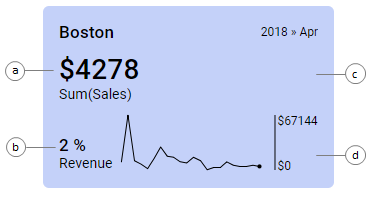
Existem diferentes maneiras de visualizar esses valores de desempenho, conforme ilustrado acima. É possível
- exibir um valor principal, que mostra a medida mais recente de um determinado fator (a). Os dados medidos são exibidos abaixo do valor.
- exibir um valor comparativo com o qual o valor principal é comparado ou avaliado (b). Exemplos são comparações do valor real com um alvo ou com um valor correspondente de outro período de tempo. O que é medido também é exibido aqui.
- usar cores de planos de fundo de blocos para indicar o nível de desempenho atual (c). É possível configurar regras para a definição de cores. Elas podem, por exemplo, conter valores limite com base nos quais o valor principal atual é avaliado. Dependendo dos resultados da avaliação, os planos de fundo dos blocos são coloridos de diferentes maneiras.
- exibir um sparkline que mostra o valor principal ao longo do tempo (d). O ponto que finaliza um sparkline indica o valor atual. Os sparklines podem ser complementados com uma escala que indica o intervalo vertical.
-
Clique com o botão direito do mouse em um KPI no gráfico de KPIs e selecione Propriedades no menu aberto.
O pop-over Propriedades do KPI selecionado é exibido. No painel lateral, o KPI atual é realçado.
-
Na parte inferior do painel lateral, clique em Adicionar novo KPI.
O novo KPI é adicionado ao gráfico. No painel lateral, o novo KPI é realçado.
-
No pop-over, selecione Valores.
A seção Valores é exibida.
-
Em Valor (eixo Y), especifique o que deve ser calculado e exibido como o valor principal nos blocos. É possível
- selecionar uma coluna e uma agregação no seletor de colunas.
- clicar com o botão direito do mouse no seletor de colunas e clicar em Expressão personalizada. Isso abre uma caixa de diálogo na qual você pode digitar sua própria expressão.
O resultado do cálculo para o período de tempo mais recente é exibido como o principal valor nos blocos. Para o período de tempo, consulte a configuração de Tempo na próxima etapa.
-
Em Hora (eixo X), selecione a coluna ou a hierarquia a ser usada para definir os períodos de tempo.
O valor principal exibido é o resultado do período de tempo mais recente entre os períodos que você definiu.
Dica: Para mostrar o período de tempo no bloco, marque a caixa de seleção
Mostrar hora no bloco abaixo do eixo
Hora. Para indicar o desenvolvimento do valor principal sobre todos os períodos de tempo, sparklines são usados.
-
Em Bloco por, selecione a coluna que especifica quais categorias os blocos devem representar.
As categorias são exibidas no canto superior esquerdo dos blocos.
-
Em Valor comparativo, use qualquer uma das opções descritas na Etapa 4 para especificar com o que os valores primários devem ser comparados.
O resultado para o período de tempo mais recente é exibido como o valor comparativo nos blocos.
-
Se quiser usar cores para indicar o desempenho, selecione Cores no pop-over.
A seção Cores é mostrada. As cores padrão dos planos de fundo dos blocos refletem os valores principais, e uma transição de cores de gradiente é usada.
-
Em Por cor, use qualquer uma das opções descritas na Etapa 4 para especificar em qual cálculo a definição de cores para os planos de fundo dos blocos deve se basear.
-
Para deixar as cores de plano de fundo dos blocos indicarem níveis de desempenho de forma diferente, clique em Adicionar regra de cor.
É exibida a caixa de diálogo Adicionar regra de cor.
-
Na caixa de diálogo, adicione regras de cor que controlam como os itens de visualização devem ser coloridos.
