
Definindo estilos na tabela cruzada
Você pode alterar a aparência da tabela cruzada de muitas maneiras diferentes.
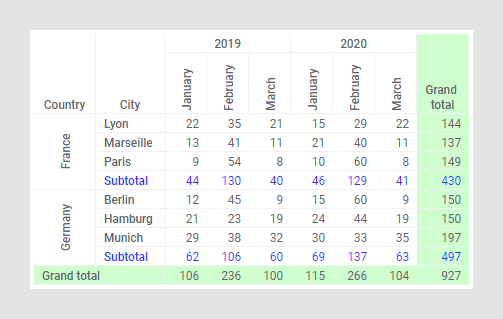
Por exemplo, você pode optar por exibir os cabeçalhos na horizontal ou na vertical. Ao usar cabeçalhos verticais para colunas estreitas, a área da tela pode ser usada de forma mais eficaz. Você pode usar a cor do texto e a cor do plano de fundo para realçar linhas ou colunas específicas. Também pode especificar o alinhamento do texto, bem como o estilo da fonte negrito e itálico. Você pode definir o estilo de todos os cabeçalhos no mesmo nível hierárquico ou de um cabeçalho individual. Você pode definir o estilo de uma coluna ou linha inteira, bem como de todos os valores de célula na tabela cruzada.
Nota: A cor do texto e do plano de fundo especificada no pop-over de estilo é diferente da cor baseada em valor. Qualquer coloração baseada em valor configurada na tabela cruzada substituirá as cores de estilo. Consulte Trabalhando com cores para saber mais sobre cores baseadas em valores.
Procedimento
- Especificando a orientação e o alinhamento do texto para vários cabeçalhos
Os textos de cabeçalho em tabelas cruzadas podem ser exibidos horizontal ou verticalmente. Você também pode especificar o alinhamento horizontal e vertical do texto dentro do cabeçalho. - Especificando a orientação e o alinhamento do texto para um cabeçalho individual
Em geral, você especifica a orientação e o alinhamento do texto para vários cabeçalhos na tabela cruzada ao mesmo tempo. No entanto, somente é possível fazer essas configurações para um cabeçalho individual. - Especificando o alinhamento de texto horizontal para células de tabelas cruzadas
Normalmente, você especifica o alinhamento horizontal dos valores calculados nas células da tabela cruzada para todas essas células ao mesmo tempo. No entanto, somente é possível fazer essa configuração para uma coluna individual. - Especificando a cor do texto e a cor do plano de fundo para vários cabeçalhos
Geralmente, é conveniente alterar a aparência de todos os cabeçalhos de tabelas cruzadas no mesmo nível de hierarquia. - Especificando a cor do texto e a cor do plano de fundo para um cabeçalho individual
Às vezes, é útil alterar a aparência de um determinado cabeçalho de tabela cruzada para realçá-lo em comparação com outros cabeçalhos. - Especificando a cor do texto e a cor do plano de fundo para células de tabelas cruzadas
Você pode especificar a cor do texto ou do plano de fundo para todas as células de uma tabela cruzada ou para as células em uma linha ou coluna individual. - Especificando a cor do texto, a cor do plano de fundo e o estilo da fonte para subtotais e totais gerais
Quando a tabela cruzada mostra subtotais ou totais gerais, pode ser útil alterar a cor e o estilo da fonte para realçá-los em comparação com outras linhas e colunas.
Copyright © Cloud Software Group, Inc. All rights reserved.