
A interface de usuário
As partes mais importantes da interface do usuário são mostradas abaixo.
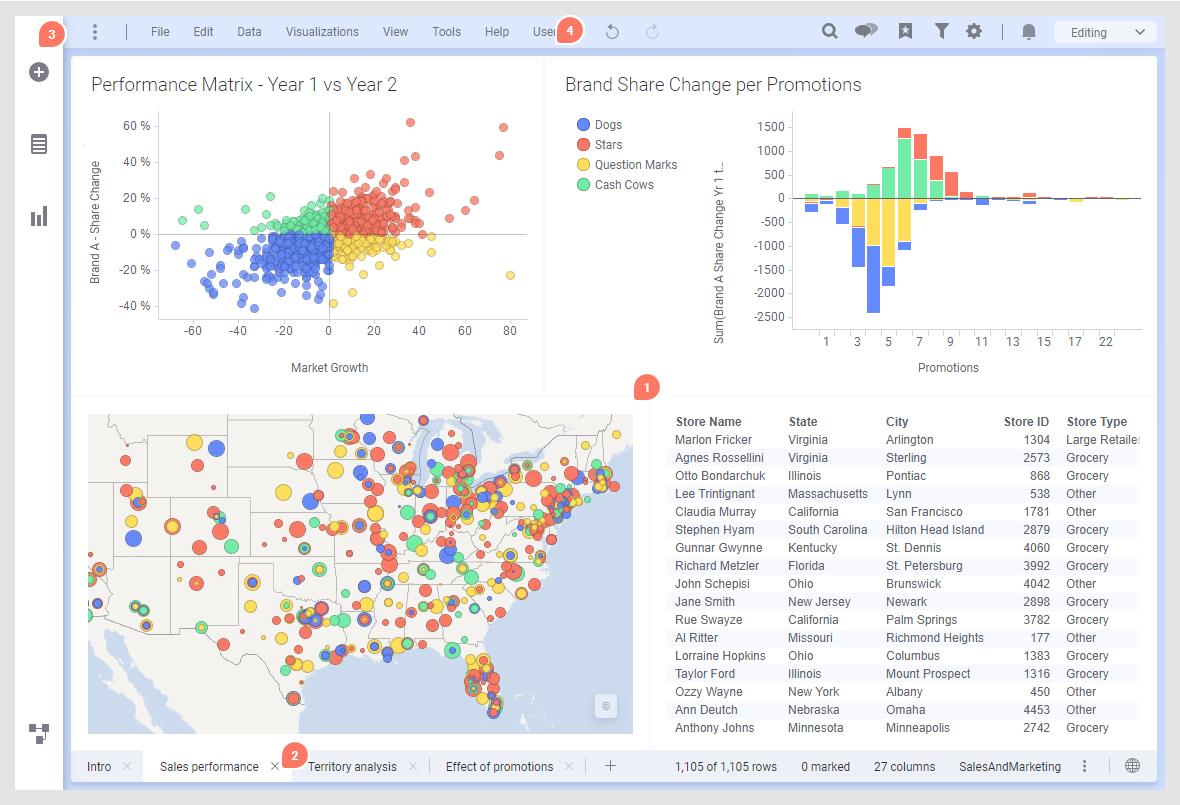
1. Visualizações
Uma análise consiste em visualizações baseadas nos dados carregados. Para fornecer a melhor representação de seus dados, muitos tipos de visualização estão disponíveis. Dentro de cada tipo de visualização, você pode usar várias propriedades para refletir diferentes dimensões dos dados, por exemplo, cor, tamanho e forma.
2. Páginas
As visualizações são organizadas em páginas na análise. Você pode redimensionar e percorrer as visualizações para obter o layout desejado.
3. Barra de autoria
Você acessa os recursos usados com mais frequência clicando nos ícones da barra de autoria.
- Arquivos e dados
 : Aqui, você adiciona os dados que deseja visualizar ou abre as análises existentes.
 - Dados na análise
 , em que você cria visualizações selecionando os dados de interesse. Em seguida, você permite que o Spotfire recomende várias maneiras de visualizá-los. Aqui também é onde você pode filtrar os dados.
 - Tipos de visualização
 , nos quais você cria visualizações selecionando o tipo de visualização que deseja usar. Em seguida, você configura a visualização do seu jeito.
 - Tela de dados
 : Aqui, você obtém uma exibição da estrutura de dados na análise e também pode fazer alterações nela. Você pode, por exemplo, adicionar mais linhas e colunas às tabelas de dados e especificar quando e como os dados devem ser carregados e armazenados.
4. Barra de menus
Na parte esquerda da barra de menus, os recursos mencionados na barra de criação acima estão acessíveis, mas você também pode obter acesso a outros recursos importantes, por exemplo, opções de exportação e cálculo e o guia do usuário. Além dos menus, botões para desfazer e refazer estão disponíveis.

Se desejar, você pode clicar nos três pontos mais à esquerda para ativar e desativar essa parte do menu.
À direita, na barra de menus, você pode usar Localizar  como um pequeno caminho para encontrar conteúdo, bem como ações e recursos que está procurando. Essa parte da barra de ferramentas também é onde você obtém informações, várias notificações e detalhes de atualizações agendadas, além de poder abrir os painéis de colaboração, marcadores e filtros e as configurações das propriedades de visualização. Você pode personalizar essa parte da barra de ferramentas, selecionando atalhos para ações e ferramentas usadas com frequência.

Se você estiver autorizando a análise a ser consumida por usuários que não possuem direitos de autor, verá a exibição da análise desses usuários alternando de Editando para Visualizando na lista suspensa.