
Mostrando apenas barras superiores
Às vezes, apenas as barras superiores interessam em um gráfico de barras. Quando isso ocorre, é possível selecionar quantas barras superiores exibir e deixar as outras barras ocultas.
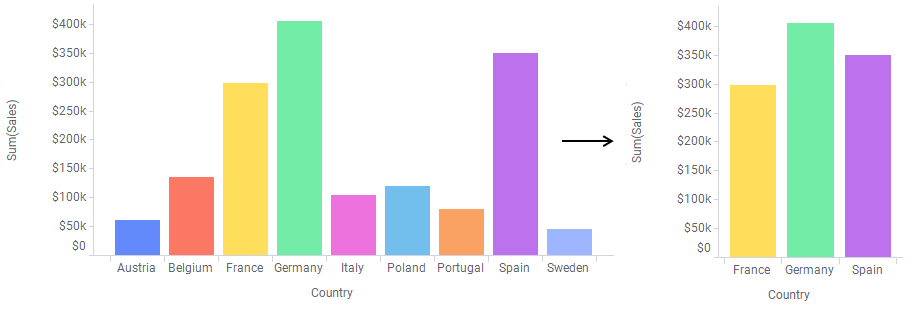
Suponha que apenas as três barras superiores no gráfico de barras a seguir interessem e que as outras barras não sejam relevantes para exibição. Em seguida, você pode especificar que apenas essas três barras sejam visíveis.
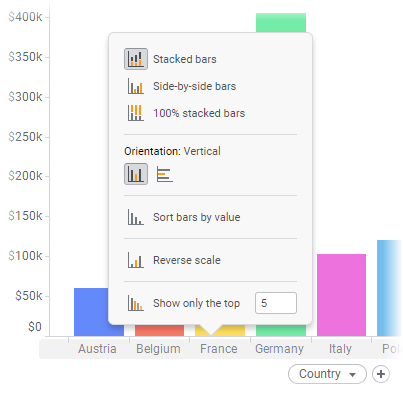
Procedimento
Exemplo
Nesse gráfico de barras que mostra os resultados do teste de determinado número de indivíduos, mais de uma barra mostra o mesmo valor.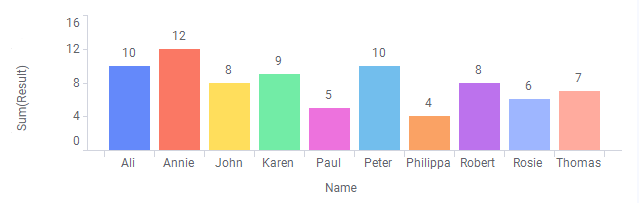
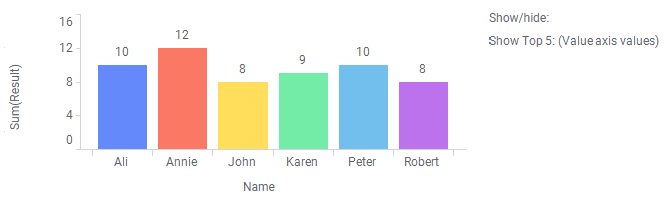
Se 5 for especificado no campo Mostrar apenas a superior, o gráfico de barras resultante exibirá seis barras como mostrado a seguir. Isso ocorre porque, na quinta posição, há duas barras, John e Robert, com valores idênticos.
Mostrando apenas segmentos de barras superiores
Se as barras no gráfico de barras forem divididas em segmentos, a configuração Mostrar apenas a superior será aplicada aos segmentos e não às barras inteiras.
No gráfico de barras empilhadas a seguir, são exibidas somas anuais das vendas de diferentes frutas. 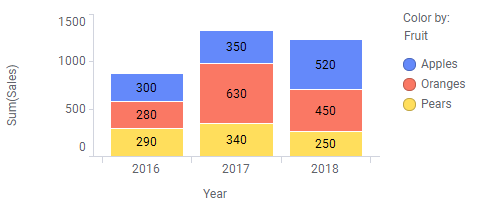
Se Mostrar apenas a superior for definida como 3 no gráfico de barras empilhadas, apenas os três segmentos superiores serão mostrados. 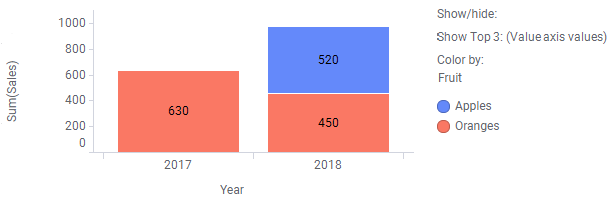
Copyright © Cloud Software Group, Inc. All rights reserved.