
Criando um mapa de árvore
Um mapa de árvore é usado para exibir grandes quantidades de dados que podem ser estruturados hierarquicamente (estrutura em árvore). Ele apresenta os dados utilizando retângulos de diferentes tamanhos e cores.
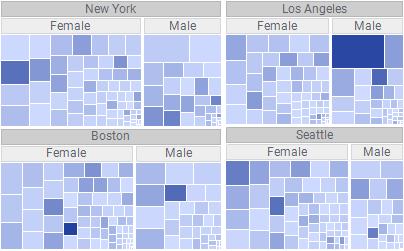
Os dados em um mapa de árvore são organizados hierarquicamente. Cada ramificação na hierarquia é simbolizada por um retângulo, que por sua vez é dividido em retângulos menores que representam sub-ramificações. Dentro dos diferentes níveis de hierarquia, os retângulos são dimensionados proporcionalmente pelos valores em uma coluna de dados numéricos, por exemplo, uma coluna de vendas. O maior retângulo é posicionado no canto superior esquerdo e o menor retângulo, no canto inferior direito.
Por exemplo, você pode ver abaixo a hierarquia utilizada no mapa de árvore acima: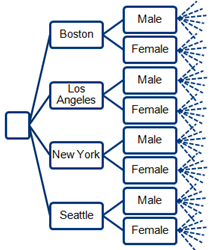
O espaço inteiro de visualização é utilizado, o que faz com que seja possível apresentar uma grande quantidade de dados simultaneamente. Isso facilita a detecção de padrões e irregularidades nos dados em uma olhada rápida.
Os tamanhos dos retângulos representam dados numéricos. Além disso, as cores dos retângulos podem refletir dados numéricos por meio da alteração gradual entre a cor que representa o valor máximo dos dados e outra cor que representa o valor mínimo. Você pode escolher a mesma coluna de dados para o tamanho e a coloração, ou diferentes colunas de dados. No mapa de árvore acima, os tamanhos dos retângulos refletem uma coluna de dados e as cores, outra.
As configurações diferentes estão indicadas na legenda: o eixo Hierarquia, o eixo Tamanho e o eixo Cor.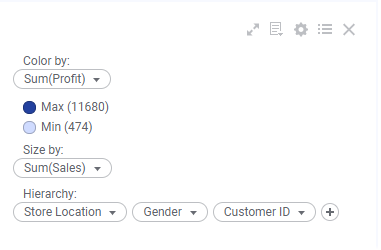
Procedimento
 para abrir o submenu.
Exemplo
A tabela de dados abaixo relaciona quanto dinheiro diferentes clientes gastaram em quanto diferentes departamentos da loja. Suponha que você deseje localizar os "principais" clientes do sexo masculino e feminino no departamento de Brinquedos.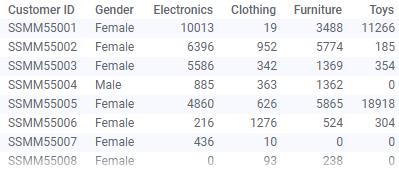
As configurações do mapa de árvore abaixo oferecem a resposta.
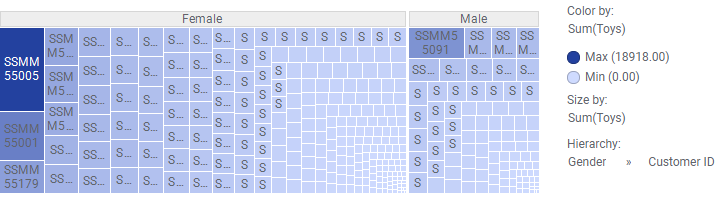
O ID do Cliente SSMM55005 é a mulher que gastou mais dinheiro e SSMM55091 é o homem, pois os retângulos desses clientes são os maiores das ramificações do sexo feminino e masculino, respectivamente.
Talvez esses dois clientes também sejam os "principais" clientes no departamento de Vestuário. Para descobrir isso, altere a coluna no eixo Cor para Clothing para ver se esses retângulos têm a cor mais escura.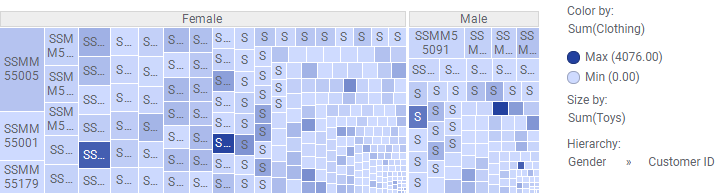
Parece que outros clientes estão mais interessados em roupas do que os dois clientes que gastam mais em brinquedos!