
Adicionando anotações
Anotações são caixas de texto que podem ser adicionadas sobre uma visualização. Você pode fazer anotações em visualizações para diferentes propósitos de apresentações, como explicar o que é exibido ou informar sobre descobertas de interesse. Elas podem ser usadas para adicionar instruções ou perguntas.
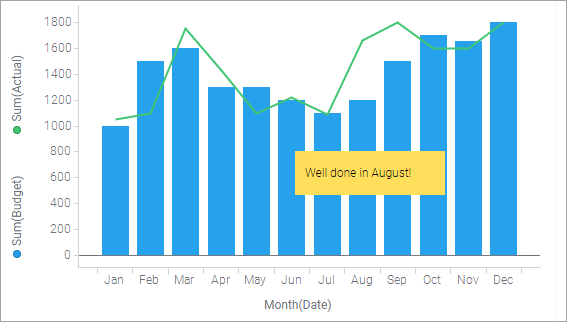
Uma anotação é parte da visualização. Isso significa que, se você mover uma visualização inteira para outra posição na análise, ou duplicá-la, qualquer anotação adicionada será incluída. Se você exportar uma visualização, poderá especificar se deseja incluir as anotações.
A posição de uma anotação pode ser alterada. Basta clicar na anotação e arrastá-la para dentro da visualização ou para outra visualização na página.
As anotações podem permanecer ocultas. É possível ocultá-las totalmente ou minimizá-las como ícones.
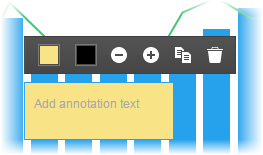
 ou
ou  para alterar o tamanho da fonte.