
Изменение категории столбца
Во всплывающем окне Данные в анализе столбцы по умолчанию группируются в категории. Категория столбца влияет на то, что происходит, когда вы перетаскиваете столбец в селектор столбцов или целевую точку перетаскивания в визуализации. а также на рекомендуемые виды визуализаций. Если предлагаемая категория столбца не является нужной категорией, ее можно изменить.
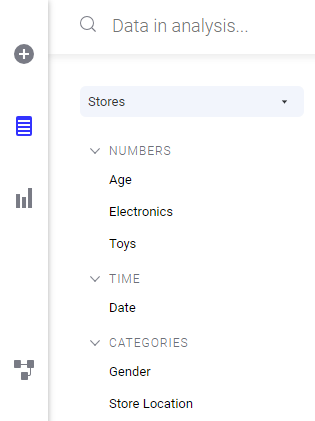
Существуют такие категории: числа, денежная единица, время, расположение, категории, идентификаторы, текст, изображения и двоичные данные. Тип доступных категорий зависит от типа данных в столбце. Например, если значениями в столбце являются целые числа, например 4633, 4637 и 4638, предлагаемая категория может быть «Числа». Это значит, что можно вычислять сумы или среднее арифметическое или использовать другие методы агрегирования. Тем не менее эти числа могут представлять собой, например, количество сотрудников или заказов на покупку, а сумма или среднее арифметическое могут быть не нужны. В таких случаях значения столбцов должны относиться к категории «Идентификаторы» или «Категории».
Процедура
-
В списке категорий выберите предпочтительную категорию.
Можно выбрать только соответствующие категории. Если желаемая категория недоступна, сначала может потребоваться изменить тип данных столбца.
Результат
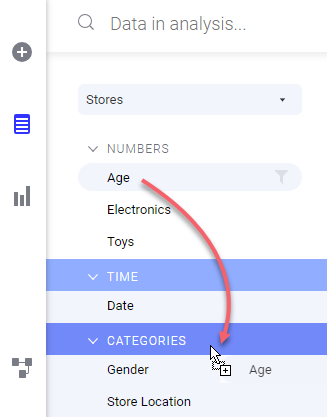
Совет: Если необходимо изменить категорию для нескольких столбцов одновременно, это можно сделать во всплывающем окне Данные в анализе. Выберите соответствующие столбцы во всплывающем окне. Таким образом они все будут включены в операцию перемещения в новую категорию, выполняемую с помощью указанного выше метода перетаскивания или щелчка правой кнопкой мыши.
Copyright © Cloud Software Group, Inc. All rights reserved.