Создание графика

График используется для отображения тенденций. В большинстве случаев это тенденции с течением времени. Он также может использоваться для распознавания определенных шаблонов.
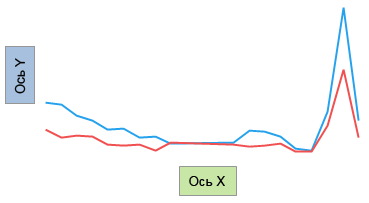

пример графика

Основные оси в графике — ось X и ось Y. Чтобы показать тенденции с течением времени, выберите столбец времени на оси X. Для каждой точки данных по оси X помещаются значения по оси Y. Эти значения могут представлять агрегированные или неагрегированные данные для конкретной точки данных. Агрегированным значением может быть, например, сумма или среднее. Для отображения сплошной линии между этими значениями рисуются прямые линии.

График может состоять из одной или нескольких линий. Если нужно сравнить несколько столбцов данных или разные категории в столбце, добавляется несколько линий.
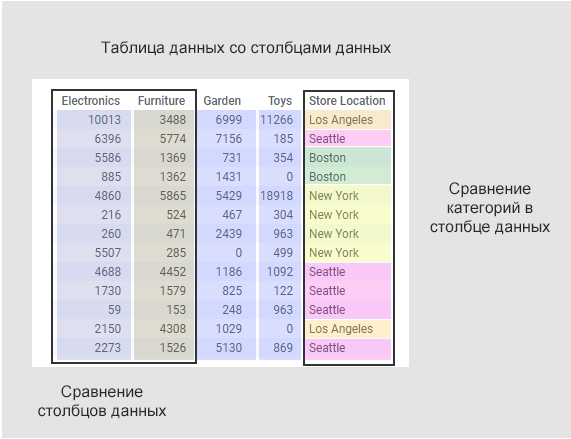
Линии по-разному добавляются в график в зависимости от того, что нужно показать или как упорядочены загруженные данные.

Сравнение столбцов данных

Процедура

  1. На панели разработки щелкните Типы визуализации, чтобы открыть всплывающее меню.
  2. Перетащите тип визуализации График в нужную позицию на странице анализа.
    Будет представлена подсказка о графике.
  3. На оси X выберите столбец времени или любой другой столбец, для которого нужно сравнить значения.

    Значения в столбцах времени автоматически устанавливаются в хронологическом порядке. Чтобы отобразить данные времени иерархически, см. раздел Указание иерархий времени.

  4. На оси Y выберите столбцы, которые нужно представить в виде отдельных линий.
    Все линии в столбце имеют разные цвета. Для оси цвета в условных обозначениях задано значение «(Имена столбцов)».
  5. Для каждого из выбранных столбцов выберите тип агрегированного значения, которое нужно отобразить.

Пример

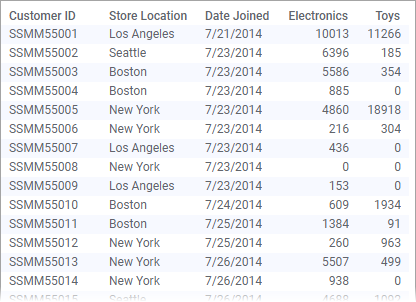
Предположим, что загружены приведенные ниже данные. Это данные о покупках электроники и игрушек, сделанных клиентами в разных магазинах за период времени.

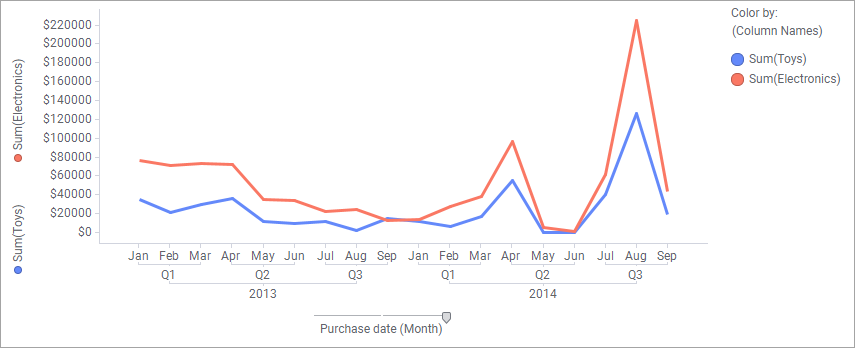
Ниже приведены настройки, выполненные для сравнения сумм покупок, сделанных в отделах электроники и игрушек.

Сравнение категорий в рамках столбца

Процедура

  1. На панели разработки щелкните Типы визуализации, чтобы открыть всплывающее меню.
  2. Перетащите тип визуализации График в нужную позицию на странице анализа.
    Будет представлена подсказка о графике.
  3. На оси X выберите столбец времени или любой другой столбец, для которого нужно сравнить значения.
    Значения в столбце времени автоматически устанавливаются в хронологическом порядке.
  4. На оси Y выберите столбец, значения которого нужно представить.
  5. Выберите тип агрегированного значения, которое будет отображаться для выбранного столбца.
  6. На оси цвета в условных обозначениях выберите столбец, содержащий категории, которые нужно представить в виде отдельных линий.

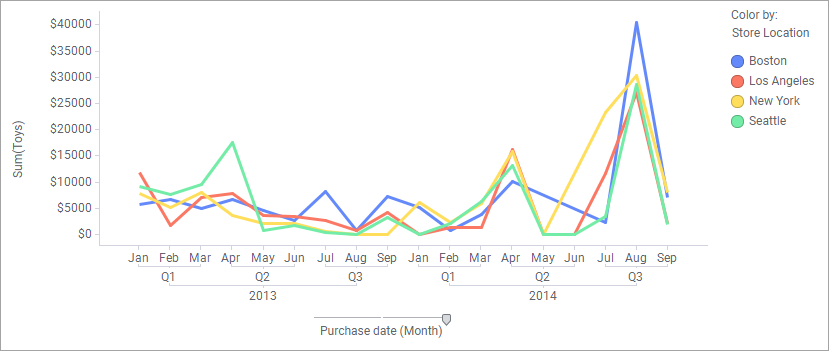
Пример

Данные, показанные в приведенном выше примере, загружены. Ниже приведены настройки, сделанные для сравнения сумм покупок игрушек в разных магазинах.