Настройка масштабирования на осях
По умолчанию на оси используется только одна шкала, и все меры отображаются на ней. Если в качестве мер используются совершенно разные величины или единицы измерения, можно воспользоваться другими параметрами, например, добавить несколько шкал на оси, чтобы визуализировать меры.
Для примера представим гистограмму с двумя столбцами, каждый из которых представляет определенный столбец данных. В одном столбце отображается общее количество осадков за месяц, а в другом — средняя температура. Эти две меры существенно различаются, и для них необходимы две шкалы на оси значений.
При различных типах визуализации можно использовать следующие параметры шкал.
- Одиночная шкала
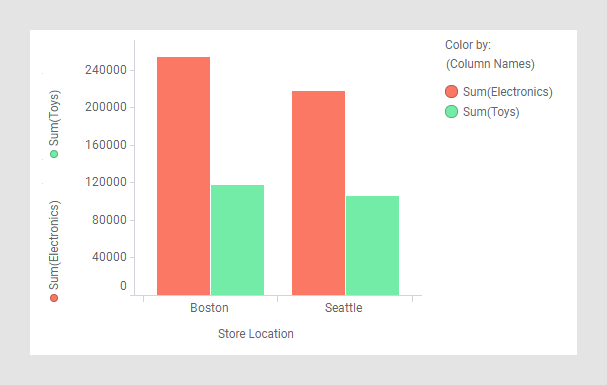
Параметр Единая шкала означает, что шкала является общей для всех мер на осях. Это параметр шкалы по умолчанию.
Например, на оси значений ниже есть только одна шкала, общая для обеих мер Sum(Electronics) и Sum(Toys).
- Двойные шкалы
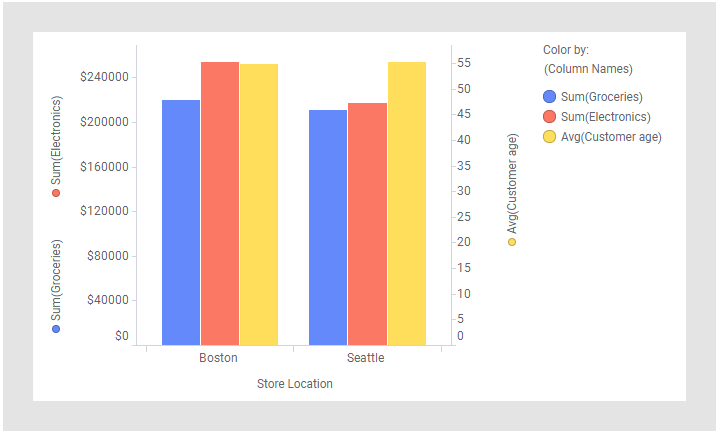
При использовании параметра Двойные шкалы на оси значений, или оси Y, отображается одна шкала слева и одна шкала справа. На каждой шкале можно использовать несколько мер.
В примере ниже на оси значений есть две шкалы: одна слева и одна справа. Шкала слева является общей для первых двух столбцов, а шкала справа предназначена для третьего столбца, поскольку у него другая единица измерения и совершенно разные величины значений.
Этот параметр доступен для гистограмм, графиков, комбинированных и точечных диаграмм.
- Одна шкала на цвет
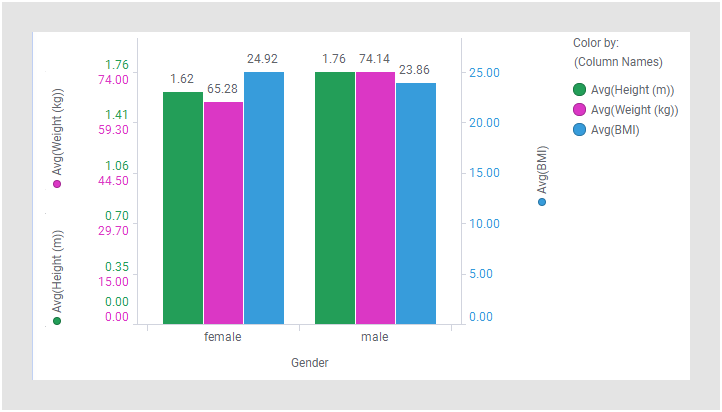
Другой параметр для отображения нескольких шкал — это Одна шкала на цвет. При использовании этого параметра для каждого цвета, определенного на оси цвета, применяется одна шкала. Это означает, что шкалы не являются общими.
Ниже показан пример оси значений с тремя шкалами. Шкалы дифференцируются с помощью цветных меток шкалы.
Этот параметр доступен для гистограмм, графиков, комбинированных и точечных диаграмм.
- Одна шкала на панель шпалеры
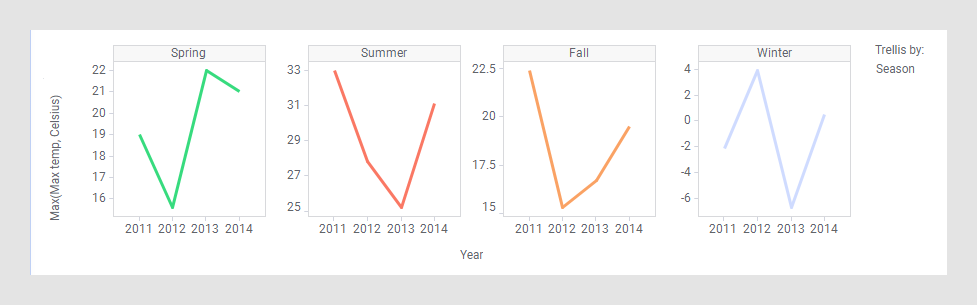
Для шпалерных визуализаций можно показывать одну шкалу на панель шпалеры.
Например, на графике ниже показана максимальная температура, зафиксированная в измерениях за год в определенном расположении, и она разделена на шпалеры по сезонам. Шкалы для разных панелей витрин адаптированы к сезонным температурам.
Этот параметр доступен для гистограмм, графиков, комбинированных и точечных диаграмм, а также каскадных графиков.
- Одна шкала на линию
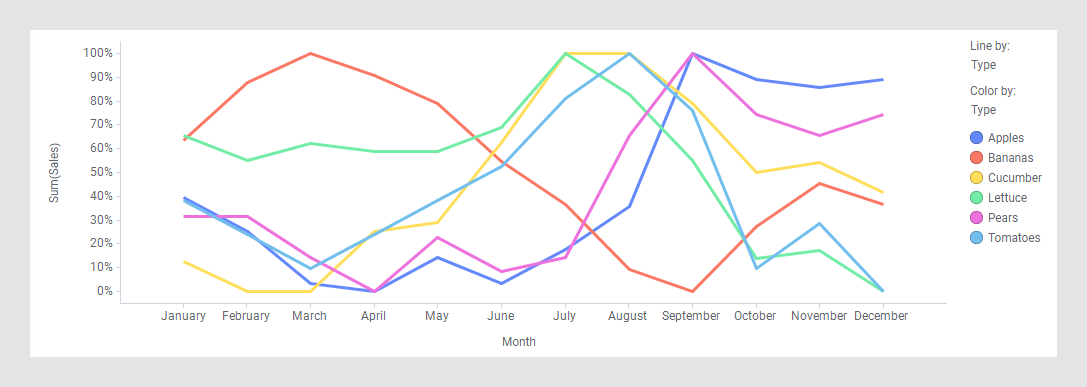
Кроме того, для графиков доступен параметр отображения нормализованных линий так, чтобы все они были начерчены по шкале с максимальным значением, заданным как 100 %, и минимальным значением для каждой линии, заданным как 0 %.
В приведенном ниже примере нормализованные линии используются для визуализации структуры продаж.