(Подмножество)
Если в анализе есть отфильтрованные данные, можно отобразить следующие три категории: данные, которые соответствуют фильтру, данные, которые не соответствуют фильтру, и все данные. Эти категории можно сравнивать в одной визуализации путем выбора варианта «(Подмножества)» в селекторе столбцов.
Категории, которые будут сравниваться в визуализации, указаны на всплывающей панели Свойства в разделе Сравнение подмножеств.
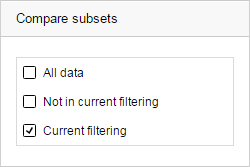
Чтобы применить эти настройки, нужно выбрать параметр «(Подмножества)» в необходимом селекторе столбцов.
Пример сравнения отфильтрованных данных со всеми данными
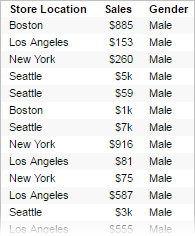
Гистограмма основана на приведенной выше таблице данных. На ней представлены общие объемы продаж магазинов в четырех городах.
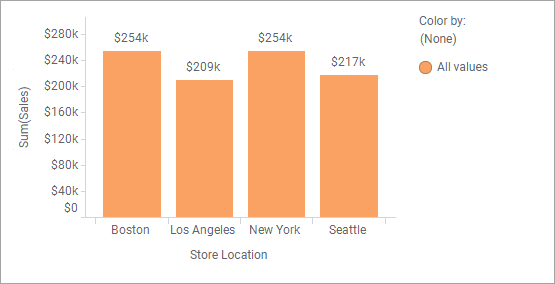
Предположим, требуется узнать, сколько было потрачено именно мужчинами. Следовательно, в столбце «Пол» выполняется фильтрация по значению «Мужской». Результат показан ниже.
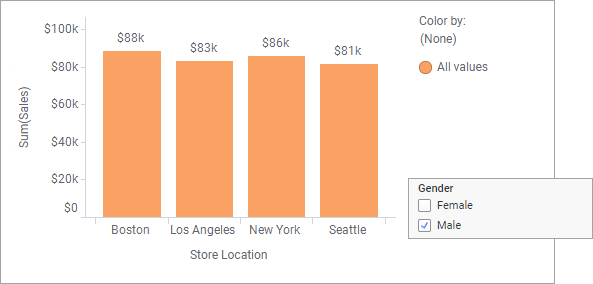
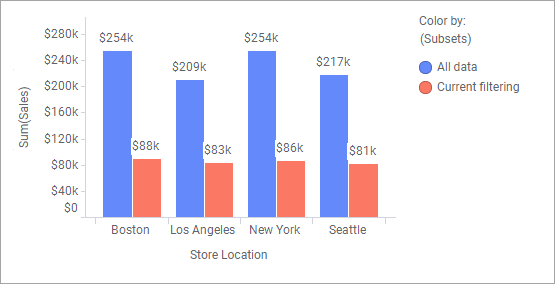
Используя подмножества, на гистограмме можно одновременно отображать восемь столбцов, предварительно установив флажки Все данные и Текущая фильтрация на всплывающей панели Свойства:
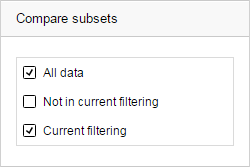
Затем выберите «(Подмножества)», например, на оси Цвет по, чтобы сравнить две категории на гистограмме.