
Настройки пользовательской темы
В диалоговом окне «Изменение пользовательской темы» можно настроить внешний вид страниц. Отправной точкой выступает одна из предварительно созданных визуальных тем — темная или светлая.
Чтобы перейти к диалоговому окну, выберите .
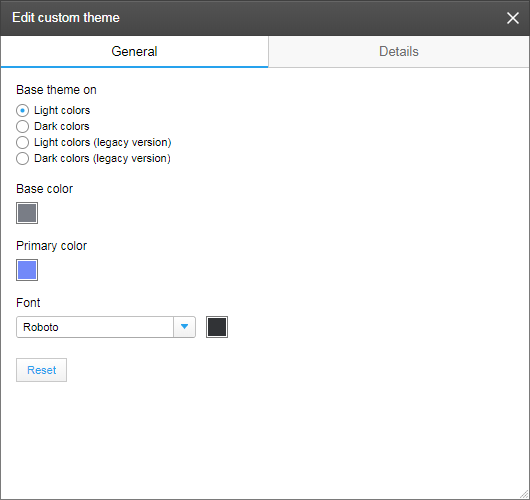
Поскольку параметры оформления могут сочетаться по-разному, рекомендуем поэкспериментировать с настройками визуальной темы. Результат изменения даже одного параметра заметен сразу же.
На вкладке Общие сначала необходимо выбрать тему (со светлыми или темными цветами), на основе которой будет создана пользовательская тема. (Если нужно, чтобы у предыдущих анализов остались свои схемы, убедитесь, что выбрана прежняя версия.)
С помощью параметра Базовый цвет определите цвет текстовых меток и общий цвет фона панелей и области навигации по страницам, а с помощью параметра Основной цвет — цвет таких деталей, как ползунки фильтров или индикация активной страницы (индикация не используется по умолчанию).
Как показано ниже, в разных разделах вкладки Сведения можно настроить параметры оформления различных частей пользовательского интерфейса. Дополнительную информацию см. в разделе Основные сведения о пользовательских темах.
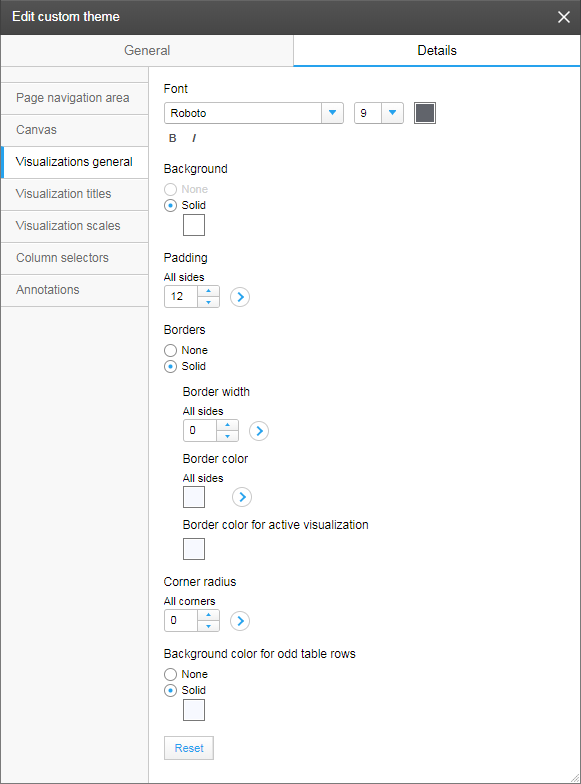
На изображении выше показан один из разделов — Общие настройки визуализации. В этом разделе можно подробно настроить общие параметры визуализаций. К примеру, здесь можно задать цвет фона визуализаций (это также влияет на цвет панели навигации по страницам), задать внутренние поля (расстояние между фактическим содержимым и границей визуализации), настроить отображение границы или же удалить ее. Обратите внимание: щелкнув стрелку, вы получаете возможность применить параметр к определенным сторонам или углам.
Ниже приводится описание остальных разделов вкладки Подробности.
- В разделе Область навигации по странице можно настроить внешний вид текста заголовка страницы и определить цвет для индикации вкладки активной страницы.
- В разделе Холст можно изменить цвет фона, на котором размещены визуализации. Здесь также указываются расстояния между визуализациями, а также расстояния между визуализациями и соседними панелями (внутренние поля).
- В разделе Заголовки визуализации можно определить положение и внешний вид строки заголовка, внешний вид самого заголовка и его положение в строке.
- В разделе Шкалы визуализации можно определить, следует ли отображать линии шкалы и деления. Если они отображаются, можно настроить их цвета.
- В разделе Селекторы столбцов осуществляется управление внешним видом текста селектора столбцов.
- В разделе Аннотации осуществляется управление внешним видом добавленных аннотаций.