
Навигация по картосхеме
Элементы управления масштабированием и взаимодействием располагаются в верхней части визуализации. Чтобы выбрать элементы управления, которые будут отображаться на картосхеме, откройте раздел «Внешний вид» на странице свойств картосхемы.
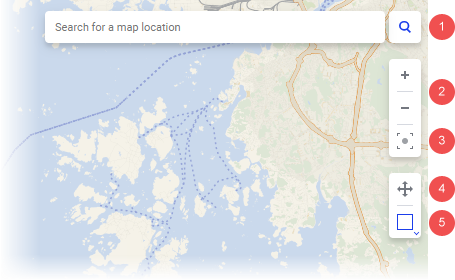
1. Поиск
Используйте поле поиска, чтобы найти местоположения на карте. Щелкните значок лупы, чтобы показать или скрыть поле поиска.
2. Масштаб
Щелкните значок плюса, чтобы увеличить масштаб, или минуса, чтобы уменьшить его. Для увеличения и уменьшения также можно использовать колесико мыши.
3. Масштабирование по отфильтрованным элементам
Щелкните, чтобы увеличить или уменьшить отображение отфильтрованных значений на картосхеме.
4. Режим панорамирования
Если выбран режим панорамирования, можно перемещать карту в различных направлениях, щелкая и перетаскивая ее. Щелкните карту дважды, чтобы увеличить масштаб. В режиме панорамирования также можно отмечать элементы. Чтобы отметить один элемент, просто щелкните его мышкой. Чтобы отметить несколько элементов, щелкните нужные элементы, удерживая нажатой клавишу CTRL.
5. Режим маркировки
Если выбран режим маркировки, можно отметить несколько элементов на картосхеме, используя один из типов этого режима. Щелчком откройте меню и выберите предпочтительный режим маркировки.
 Маркировка «Прямоугольник» — щелкните кнопкой мыши и потяните указатель, чтобы провести прямоугольник, охватывающий нужные элементы.
 Маркировка «Лассо» — щелкните кнопкой мыши и потяните указатель, чтобы нарисовать любую фигуру, охватывающую нужные элементы.
 Отметка «Радиус» — щелкните кнопкой мыши и потяните указатель, чтобы нарисовать круг, охватывающий нужные элементы.
Если используется проекция карты по умолчанию (EPSG:3587. WGS 84/PseudoMercator), при использовании маркировки «Прямоугольник» отображаются данные длины и ширины прямоугольника, а значение радиуса — при использовании маркировки «Радиус». В других проекциях карт расстояния не отображаются.
Горячие клавиши
| Горячая клавиша | Описание |
|---|---|
| Нажмите и удерживайте одновременно клавишу CTRL и правую кнопку мыши, чтобы переместить карту в любом направлении. | Перемещение в любом направлении, когда картосхема находится в режиме маркировки. |
| Нажмите и удерживайте одновременно клавишу SHIFT и левую кнопку мыши, при этом нарисуйте круг указателем мыши. | Временное переключение на маркировку «Радиус», когда выбран другой режим маркировки. |
| Нажмите и удерживайте одновременно клавишу ALT и левую кнопку мыши, при этом нарисуйте пользовательскую область указателем мыши. | Временное переключение на маркировку «Лассо», когда выбран другой режим маркировки. |
| Нажав и удерживая одновременно клавиши SHIFT + CTRL + ALT и левую кнопку мыши, нарисуйте прямоугольник указателем мыши. | Увеличение прямоугольной области картосхемы, когда выбран режим маркировки «Прямоугольник». |