
Экспорт визуализации и включение невидимого содержимого
Визуализацию можно экспортировать в PDF-документ. Иногда содержимое визуализации обширно, и чтобы оно стало доступно, добавляется полоса прокрутки. Когда вы экспортируете такую визуализацию, можно экспортировать все содержимое, то есть включать также содержимое, которое в данный момент невидимо.
Чтобы экспортировать только видимые элементы визуализации, см. раздел Экспорт визуализации.
Визуализации, в которых отображается не все содержимое — это шпалерные (по страницам) или табличные визуализации (таблица, перекрестная таблица, сводная таблица или графическая таблица).Процедура
-
Чтобы включить в экспорт невидимое содержимое визуализации, установите флажок Экспортировать все страницы шпалеры для шпалерных визуализаций или флажок Экспортировать всю таблицу для табличных визуализаций.
В зависимости от типа визуализации и ее текущей конфигурации могут появляться следующие флажки.
Флажок Описание Показывать заголовок визуализации Укажите, включать ли в экспорт заголовки визуализаций. Показывать условные обозначения Укажите, будут ли в экспорт включены условные обозначения.
Снимите флажок, если область с условными обозначениями не нужна и в документе требуется больше места.
Показывать селекторы осей Установите этот флажок, чтобы включить в экспорт все селекторы оси, или снимите его, чтобы скрыть их. Если селекторы оси не добавляют значения для визуализации, скройте их, чтобы освободить место.
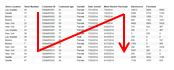
Сначала столбцы, потом строки В табличных визуализациях, занимающих несколько PDF-страниц, по умолчанию сначала экспортируются строки, а затем столбцы: Установите этот флажок, чтобы сначала экспортировать столбцы, а затем строки:
Повторить заголовки столбцов Если используются табличные визуализации, установите этот флажок, чтобы отображать заголовки столбцов на каждой последующей PDF-странице визуализации. Повторить заголовки строк Установите этот флажок, чтобы отображать заголовки строк на каждой последующей PDF-странице визуализации. Сохранить связь между уровнями иерархии Установите этот флажок, чтобы по мере возможности отображать элементы самого низкого уровня в иерархии на той же PDF-странице. Повторить зафиксированные столбцы Если в табличной визуализации есть зафиксированные столбцы, установите этот флажок, чтобы отображать их на каждой последующей PDF-странице визуализации.

Copyright © Cloud Software Group, Inc. All rights reserved.