
Добавление планок погрешностей
Обычно планки погрешностей используются для визуализации неопределенности в данных. Их можно добавить в элементы визуализации на гистограммах, линейных графиках и точечных диаграммах. О степени неопределенности значения элемента свидетельствует длина планки погрешностей.
На самом деле, с помощью планок погрешностей можно продемонстрировать и другие типы диапазонов, а не только неопределенность в значениях. Существуют различные параметры для определения того, что должна представлять длина планок погрешностей. Приведенные ниже примеры демонстрируют различные варианты использования.
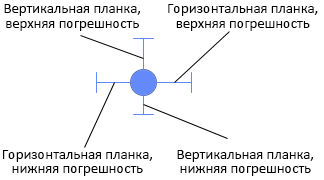
Во всех трех видах визуализации, где могут быть добавлены планки погрешностей, можно отобразить верхние и нижние вертикальные планки погрешностей. На точечных диаграммах планки погрешностей могут быть нарисованы горизонтально.
Процедура
Планки погрешностей, основанные на агрегировании
На гистограмме представлен средний объем продаж за каждый месяц в течение одного года. Чтобы показать неопределенность в значениях, для расчета длины планок погрешностей используется предопределенный метод агрегирования — стандартная ошибка (StdErr).
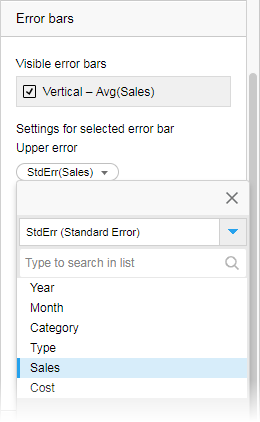
Параметр показан ниже. Метод агрегирования StdErr задан в селекторе верхней погрешности.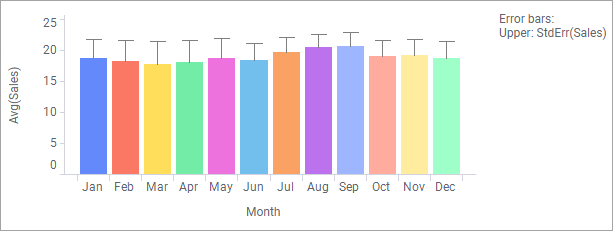
В этом примере длинная планка погрешностей означает, что концентрация значений, на основе которых был рассчитан средний показатель продаж, является низкой, а среднее значение — неопределенным. И наоборот, короткая планка погрешностей означает, что концентрация значений высока, а среднее значение более определенное.
Планки погрешностей, основанные на абсолютных значениях столбца
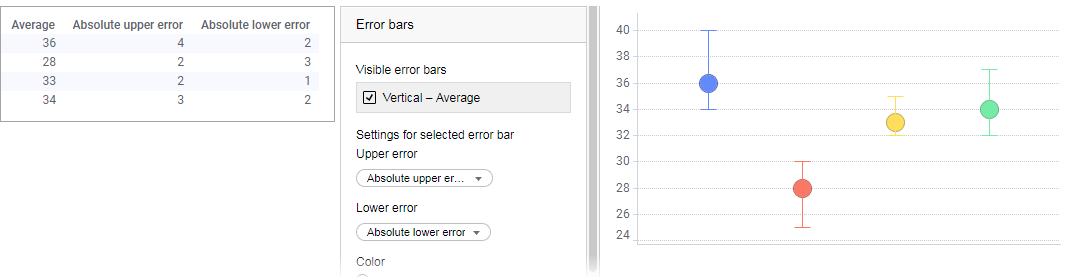
В приведенной ниже таблице данных перечислены уже рассчитанные средние значения и вычисленные верхние и нижние погрешности в абсолютных значениях. Если установить для верхней погрешности оси средних значений столбец «Абсолютная верхняя погрешность», а для нижней погрешность столбец «Абсолютная нижняя погрешность» на точечной диаграмме, планки погрешностей для каждого среднего значения будут представлять фактические значения в двух столбцах погрешностей.
Планки погрешностей, основанные на пользовательском выражении
Вместо использования предопределенного метода агрегирования можно указать длину планок погрешностей, написав собственное выражение. В этом примере используются пользовательские выражения.
В этой простой таблице данных указаны восемь транзакций продаж.
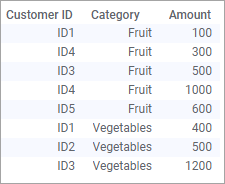
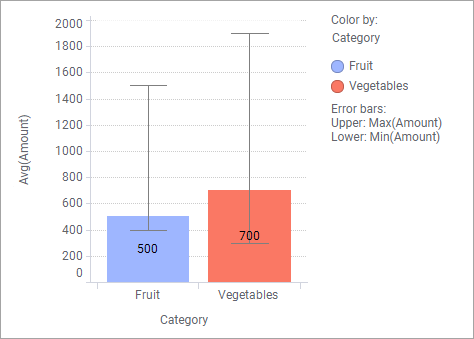
Предположим, что нужно визуализировать среднюю сумму продаж в каждой категории на гистограмме, а также с помощью планок погрешностей отобразить, в каких пределах варьируются суммы транзакций. Затем для вычисления планки погрешностей нужно ввести пользовательское выражение. Если непосредственно используются предопределенные методы агрегирования Max() и Min() для столбца количества, как показано ниже, варьирование будет отображаться неправильно. Например, для фруктов варьирование должно быть в пределах 100–1000, а не 400–1500. Это связано с тем, что планки погрешностей всегда рисуются относительно маркера, то есть верхний конечный предел равен сумме среднего и максимального количества (например, 700 + 1200 для овощей).
Чтобы правильно представить варьирование, щелкните селектор Верхняя погрешность правой кнопкой мыши, выберите Пользовательское выражение и введите выражение, которое вычитает среднее значение из максимального:
Max([Amount]) - Avg([Amount])
Точно так же для нижней погрешности введите выражение:
Avg([Amount]) - Min([Amount])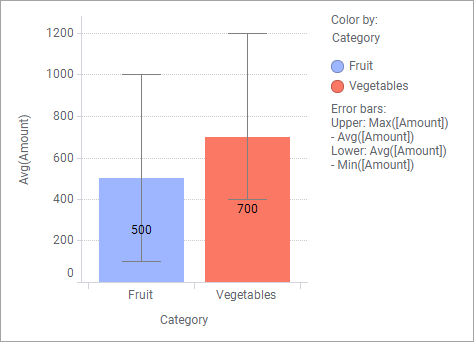
Теперь на гистограмме отображаются планки погрешностей, представляющие пределы, в каких варьируются суммы транзакций.