
Экспорт сведений по требованию
В визуализации можно пометить элементы, чтобы изучить их дополнительно. Например, на панели «Сведения по требованию» можно просмотреть строки данных, на которых основаны помеченные элементы. Содержимое этой панели можно экспортировать в PDF-документ.
Дополнительные сведения о панели Сведения по требованию см. в разделе Отображение сведений об элементе.
Процедура
-
Чтобы экспортировать невидимое содержимое, установите флажок Экспортировать всю таблицу.
Отобразятся следующие флажки:
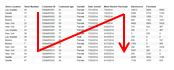
Флажок Описание Сначала столбцы, потом строки Для содержимого сведений по требованию, занимающего несколько PDF-страниц, по умолчанию сначала экспортируются строки, а затем столбцы: Установите этот флажок, чтобы сначала экспортировать столбцы, а затем строки:
Повторить заголовки столбцов Установите этот флажок, чтобы отображать заголовки столбцов на каждой последующей PDF-странице с таблицей Сведения по требованию. Повторить зафиксированные столбцы (доступно, когда несколько фиксированных столбцов были указаны для таблицы «Сведения по требованию» в установленном клиенте)
Установите этот флажок, чтобы отображать фиксированные столбцы на каждой последующей PDF-странице с таблицей Сведения по требованию.

Copyright © Cloud Software Group, Inc. All rights reserved.