
Настройка стиля в перекрестной таблице
Внешний вид перекрестной таблицы можно изменить разными способами.
Например, можно выбрать отображение заголовков по горизонтали или вертикали. Если в узких столбцах задать вертикальную ориентацию заголовка, это позволит использовать пространство экрана более эффективно. Можно задать цвет текста и цвет фона для выделения определенных строк или столбцов. Кроме того, вы можете указать выравнивание текста, а также полужирный и курсивный стиль шрифта. Вы можете задать стиль для отдельного заголовка или всех заголовков на одном иерархическом уровне. Вы можете задать стиль для всего столбца или всей строки, а также всех значений ячеек в перекрестной таблице.
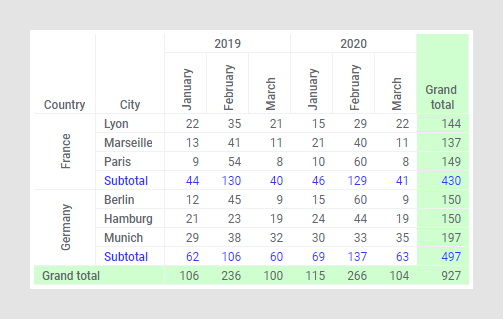
Прим.: Окраска текста и фона, указанная на всплывающей панели стиля, отличается от окраски на основе значений. Любая окраска на основе значений, настроенная в перекрестной таблице, будет переопределять цвета стиля. Дополнительные сведения об окраске на основе значений см. в разделе Работа с цветами.
Процедура
- Указание ориентации и выравнивания текста для нескольких заголовков
Тексты заголовков в перекрестных таблицах могут отображаться горизонтально или вертикально. В заголовке можно также указать выравнивание текста по горизонтали или по вертикали. - Указание ориентации и выравнивания текста для отдельного заголовка
Обычно ориентация заголовка и выравнивание текста заголовка для нескольких заголовков в перекрестной таблице задаются одновременно. Однако эти настройки можно задать для отдельного заголовка. - Указание горизонтального выравнивания текста для всех ячеек перекрестной таблицы
Обычно горизонтальное выравнивание вычисленных значений в ячейках перекрестной таблицы задается для всех ячеек одновременно. Однако эти настройки можно задать лишь для отдельного столбца. - Указание цвета текста и фона для нескольких заголовков
Удобно изменять внешний вид всех заголовков перекрестных таблиц на одном уровне иерархии. - Указание цвета текста и фона для отдельного заголовка
Иногда необходимо изменить внешний вид определенного заголовка перекрестной таблицы, чтобы он выделялся по сравнению с другими заголовками. - Указание цвета текста и фона для ячеек перекрестной таблицы
Для всех ячеек перекрестной таблицы или ячеек в отдельном столбце можно настроить цвет текста или фона. - Указание цвета текста, цвета фона и стиля шрифта для промежуточных и общих итогов
Если в перекрестной таблице отображаются промежуточные или общие итоги, можно изменить цвет и стиль шрифта, чтобы они выделялись по сравнению с другими строками и столбцами.
Copyright © Cloud Software Group, Inc. All rights reserved.