
格栅选项
图表格栅化后,将会拆分为数个面板,其中每个面板都表示了一部分的数据。通过使用格栅化图表,您可以发现这些子集之间的相同点和不同点。
使用放置目标创建格栅化图表时,您可以只在行中或只在列中排列格栅面板,或者将格栅面板排列成一个矩阵:
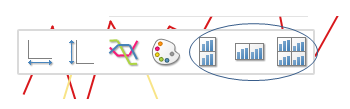
这些布局选项也可在图表“属性”弹出窗口中的“格栅”部分访问。在此处,您有更多的选项来排列格栅面板:
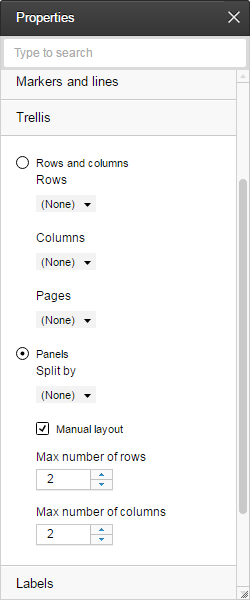
例如,通过在“行”和“列”下拉列表中选择不同的列,您可以使用“行和列”选项进一步拆分数据。
通过在“页面”下拉列表中选择列,图表中的不同格栅面板将被视为图表中的“页面”。每次只有一个格栅面板可见。然后,您可以使用滚动条查看其他面板“页面”。
如果您想让格栅矩阵布局有所不同,您可以对其进行自定义。通过“面板”选项中的“手动布局”复选框,您可以指定所需的矩阵最大行数和列数。
Copyright © Cloud Software Group, Inc. All rights reserved.