
调整标记的绘制顺序
如果标记之间出现部分或全部重叠的现象的话,指定标记绘制的顺序会很有用。这样一来,便可在图表中将所需的特定标记放在前面,而将其他标记放到后面。
调整默认绘制顺序时,会将指定数据列中的值用来定义标记绘制的顺序。对于数值列,可以先绘制表示最低值的标记,最后绘制表示最高值的标记,反之亦然,而对于基于文本的列,可以根据字母顺序来定义绘制顺序。不过,更改某一列的值的排序顺序也是完全可行的。
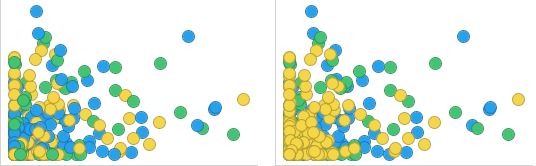
以下为调整绘制顺序的示例。左侧的图表显示了按指定列着色的标记的默认绘制方式。右侧的图表与左侧一致,但绘制顺序不同。通过将颜色列同时也用于定义绘制顺序,使蓝色的标记最先得到了绘制,然后是绿色的标记,最后黄色的标记便绘制在其他所有标记之上。
过程

Copyright © Cloud Software Group, Inc. All rights reserved.