使用书签
执行交互分析时,您可能想捕捉包含有趣发现的分析视图,以便日后重新访问。使用书签可以做到这一点。
可以在弹出窗口或停驻面板(可通过单击菜单栏上的 打开)中查看和管理书签。“书签”面板或弹出窗口打开时会处于最后一次打开时的模式。下列图像显示了带有三个已添加书签的书签弹出窗口。从弹出窗口中,您可以添加书签和应用书签。
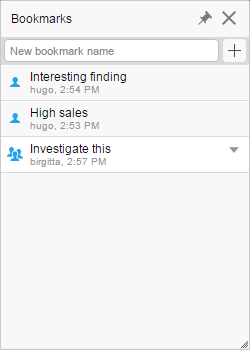
书签是分析的当前“状态”的快照,可随时捕获。该状态包含以下组件:
- 页面布局和图表设置,即轴上的选择、着色、格式以及可见或隐藏的内容。
- 哪些项目已标记。
- 哪个页面和图表处于活动状态。包括活动图表是否已最大化。
- 筛选器设置。
- 筛选器组织(适用于在 Spotfire Analyst 中创建的书签)。
- 属性和属性值(适用于在 Spotfire Analyst 中创建的书签)。
捕捉书签后,无论您何时需要,都能轻松、精确地返回到已捕捉的内容。
注: 如果在添加书签后删除图表或页面,那么在应用书签时不会重新创建这些图表或页面。在捕捉书签后添加的任何页面或图表都将不会被删除。
私有和公共书签
书签有两种:
- 私有书签(由
 ),仅对您可用。添加书签时,默认为私有书签。
- 公共书签(由
 指示),对分析的所有用户可用。
在弹出窗口/面板中,私有书签在顶部列出,公共书签在底部列出。
Copyright © Cloud Software Group, Inc. All rights reserved.