
用户界面
下面显示了用户界面的最重要方面:
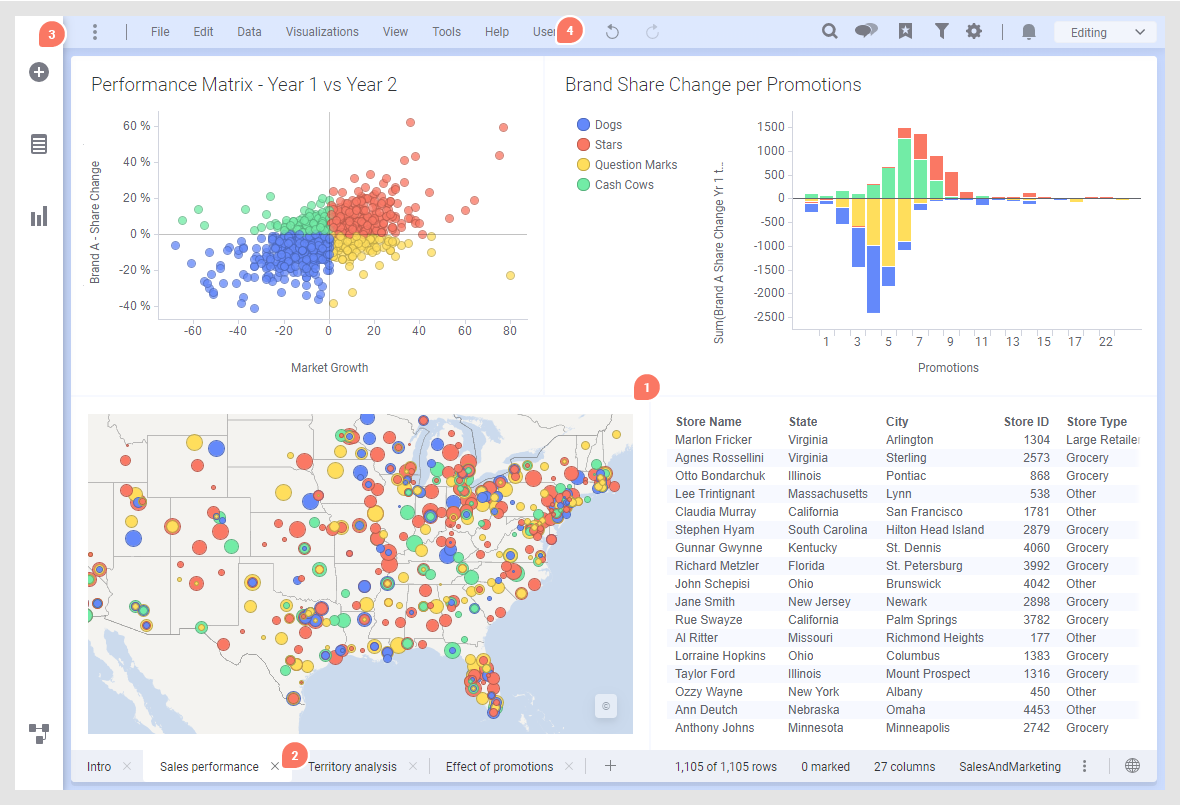
 :可以在此处添加要可视化的数据或打开现有分析。
 :可以在此处选择感兴趣的数据以创建图表,然后让 Spotfire 建议用于将数据可视化的各种方法。您还可以在此处筛选数据。
 :可以在此处选择要使用的图表类型以创建图表。然后按自己想要的方式设置图表。
 :可以在此处查看分析中的数据结构,以及对数据结构进行更改。例如,可以向数据表添加更多行和列,指定何时应该加载和存储数据以及应该如何加载和存储。
4.菜单栏
在菜单栏的左部,不但可以访问上文在编写栏中提到的功能,还可以访问其他重要功能(例如,导出选项和计算选项以及用户指南)。除菜单之外,还提供了“撤消”按钮和“重做”按钮。

如果需要,可以单击最左侧的三个点来打开和关闭菜单的此部分。
在菜单栏的右侧,使用“查找” 可以轻松找到要查找的内容以及操作和功能。您还可以在工具栏的此部分获取信息、各种通知和计划的更新详细信息,以及打开“协作”面板、“书签”面板、“筛选器”面板和图表属性的设置。通过选择常用操作和工具的快捷方式,可以自定义工具栏的此部分。

如果要编写分析以供不具有编写权限的用户使用,可以通过在下拉列表中从“编辑”切换到“查看”来查看这些分析。
Copyright © Cloud Software Group, Inc. All rights reserved.