Создание диаграммы с параллельными координатами

Диаграмма с параллельными координатами используется для сравнения значений данных совершенно разных типов или величин в пределах одной визуализации. Значения нормализуются, а затем отображаются как точки на линии с одной точкой на столбец данных. Визуализация также полезна для изучения шаблонов.
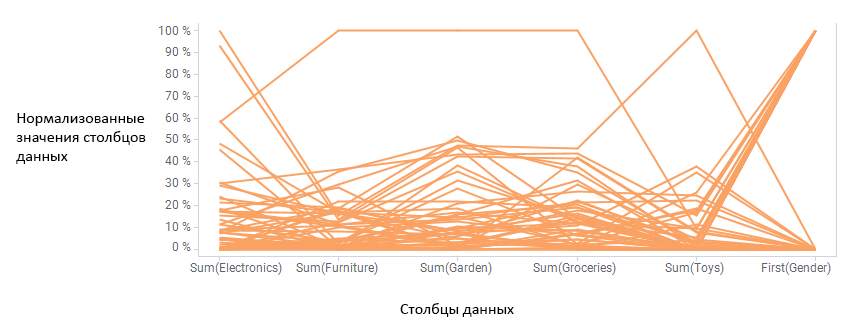
Нормализованные значения выражаются в процентах. Самое низкое значение в столбце данных всегда равно 0 %, а самое высокое — 100 %. Значения между ними пересчитываются соответственно. Нормализация позволяет визуализировать столбцы, содержащие значения совершенно разных величин. Например, столбец со значениями от 0 до 1 и столбец со значениями от 0 до 10000 могут быть визуализированы одновременно на диаграмме с параллельными координатами.
Пример диаграммы с параллельными координатами.
Значения могут представлять агрегированные или неагрегированные данные для конкретной точки данных. Агрегированным значением может быть, например, сумма, среднее или первое значение в столбце данных.

Важными осями являются оси Выравнивать по и Цвет по в условных обозначениях. Эти оси используются для выбора столбцов, значения которых нужно представлять в виде линий.
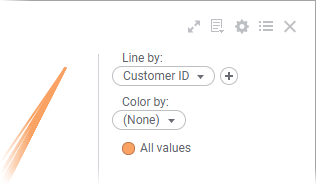

Оси выравнивания и цвета в условных обозначениях.

Например, приведенная выше диаграмма с параллельными координатами основана на суммах покупок клиентов в разных отделах магазина. Каждый клиент представлен линией, поэтому можно рассмотреть тенденции покупок. См. пример на изображении ниже. Этот клиент много тратит в первую очередь в отделах мебели, сада и бакалеи, но также и в отделе электроники. Покупок в отделе игрушек относительно мало.
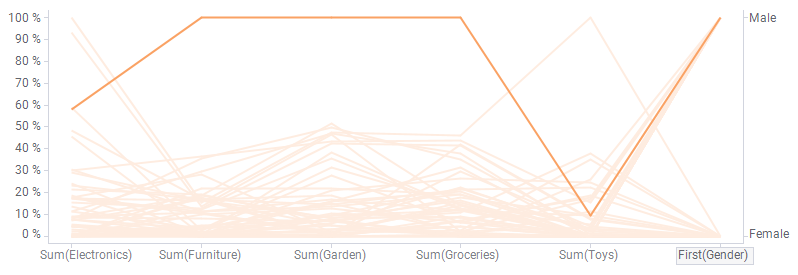
Диаграмма с параллельными координатами, где представлены тенденции покупок клиентов.

Прим.: Шкалы различных столбцов являются совершенно независимыми, поэтому не следует сравнивать высоту линии из одного столбца с высотой линии из другого. Например, фактическая сумма, потраченная клиентом в отделе игрушек, может быть выше, чем сумма, потраченная в любом другом отделе.

Можно также визуализировать значения категориальных столбцов. Обратите внимание на столбец пола (крайний справа), где клиенты мужского и женского пола разделены на разные значения в процентах.

Процедура

  1. На панели разработки щелкните Типы визуализации, чтобы открыть всплывающее меню.
  2. Перетащите тип визуализации Диаграмма с параллельными координатами в нужную позицию на странице анализа.
    Будет представлена подсказка о диаграмме с параллельными координатами.
  3. Выберите столбцы данных, которые нужно включить в визуализацию.
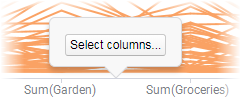
    1. Щелкните горизонтальную ось.
      Появится кнопка Выбрать столбцы...
      Кнопка выбора столбцов.
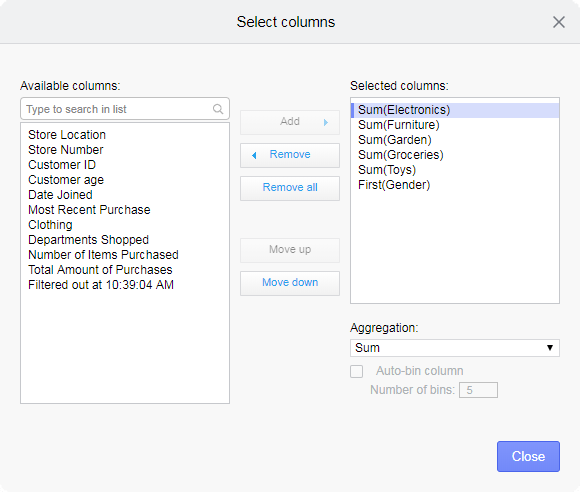
    2. Нажмите эту кнопку, чтобы открыть диалоговое окно Выбрать столбцы.
      Пример диалогового окна приведен ниже.
      Диалоговое окно «Выбрать столбцы».
    3. В диалоговом окне укажите требуемые столбцы и порядок их отображения с помощью кнопок посередине.
  4. Выберите агрегирование, которое будет применяться для каждого из отображаемых столбцов.
    1. Выберите столбец в списке Выбранные столбцы.
    2. В раскрывающемся списке Агрегирование выберите нужный тип агрегирования.
    3. Нажмите кнопку Закрыть.
  5. На осях линий или цвета выберите столбцы, значения которых нужно представлять в виде линий.

Пример

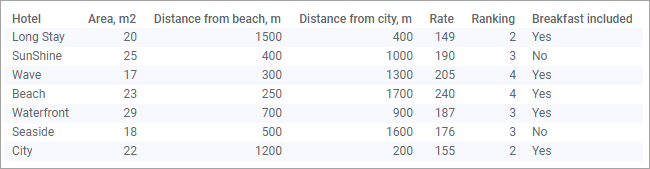
В приведенной ниже таблице данных приведены сведения о гостиницах на туристическом курорте. Данные в разных столбцах имеют совершенно различные типы, и их невозможно сравнивать.
Таблица данных, содержащая информацию о гостиницах.
Создав приведенную ниже диаграмму с параллельными координатами и одной линией на гостиницу, можно сравнить отели и выбрать подходящий. Здесь ось цвета используется для разделения данных для каждой гостиницы.
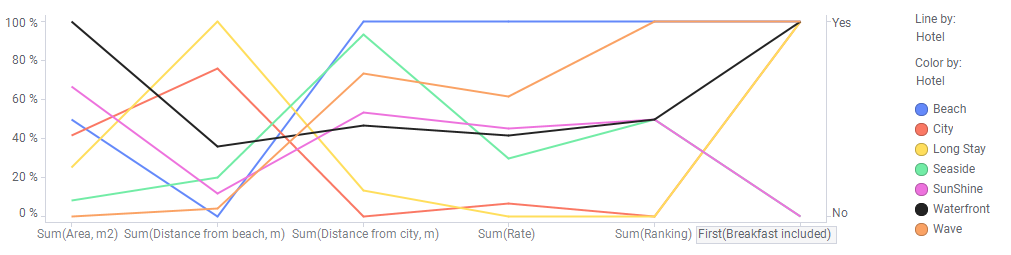
Диаграмма с параллельными координатами и одной линией для каждой гостиницы.
Вероятно, Waterfront — это хороший выбор, так как вы получаете большую комнату за хорошую цену, и она находится не слишком далеко от пляжа и центра города. Кроме того, у нее высокий рейтинг и завтрак включен в стоимость.
Прим.: Фактические значения в столбце могут отображаться вдоль правой части визуализации. Просто щелкните метку оси X нужного столбца.