
Filtern von Daten mit dem Flyout "Daten in Analyse"
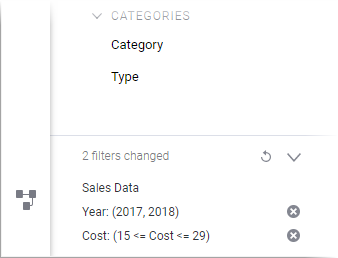
In Ihrer Analyse können Sie nach Daten filtern, an denen Sie besonders interessiert sind, und die restlichen Daten herausfiltern. Die Filterung kann über das Flyout Daten in Analyse erfolgen.
Weitere Informationen finden Sie unter Filtern von Daten.
Prozedur
-
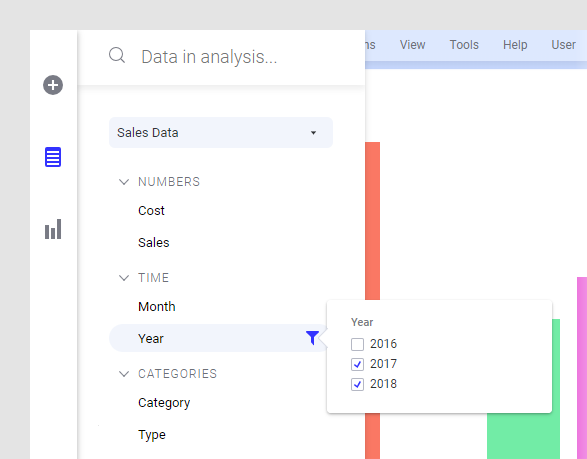
Bewegen Sie im Flyout den Mauszeiger über die Spalte mit den Werten, die Sie herausfiltern möchten, und klicken Sie auf Filter anzeigen
 .
Der mit der Spalte verknüpfte Filter wird geöffnet. Ein Filtertyp wird unten angezeigt.
.
Der mit der Spalte verknüpfte Filter wird geöffnet. Ein Filtertyp wird unten angezeigt. - Wiederholen Sie den Vorgang ab Schritt 2, um Daten in einer anderen Spalte zu filtern.
Beispiel
Die Datentabelle unten listet auf, wie viel Geld jeder Kunde beim letzten Besuch in einem Geschäft ausgegeben hat. Alter und Geschlecht des Kunden werden ebenfalls registriert.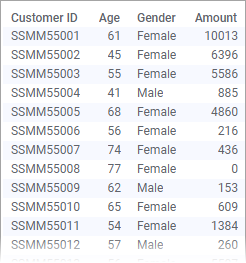
Wie gehen Sie vor, wenn Sie nur Käufe von weiblichen Kunden zwischen 40 und 50 Jahren anzeigen möchten? Filtern Sie diese Werte einfach mit dem Flyout Daten in Analyse, wie unten gezeigt.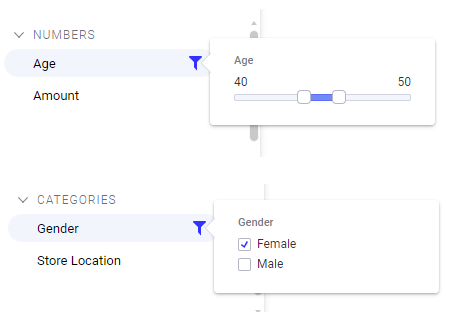
Die Datentabelle und alle darauf basierenden Visualisierungen werden angepasst, um nur diesen begrenzten Teil der geladenen Daten zu visualisieren.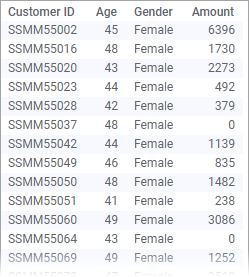
Copyright © Cloud Software Group, Inc. All rights reserved.