
컬럼의 범주화 변경
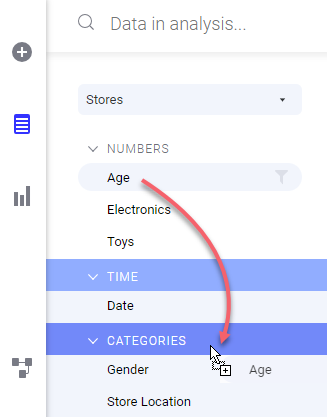
분석의 데이터 플라이아웃에서 컬럼은 기본적으로 범주별로 구성됩니다. 컬럼의 범주는 컬럼을 컬럼 선택기 또는 시각화의 드롭 대상으로 끌어다 놓을 때 수행되는 작업에 영향을 미칩니다. 권장에서 제안되는 시각화의 종류에도 영향을 미칩니다. 컬럼의 제안된 범주가 적합하지 않은 경우 범주를 변경할 수 있습니다.

범주로는 숫자, 통화, 시간, 위치, 범주, 지시자, 텍스트, 이미지 및 이진 등이 있습니다. 컬럼의 데이터 형식에 따라 사용 가능한 범주가 결정됩니다. 예를 들어 컬럼의 값이 4633, 4637 및 4638 등과 같은 정수인 경우 제안된 범주는 숫자가 될 수 있습니다. 즉 합계, 평균을 계산하거나 다른 집계 방법을 사용할 수 있습니다. 하지만 이러한 숫자는 사원 번호나 구매 발주 번호 등을 나타낼 수 있지만 합계나 평균을 나타낼 수 없습니다. 이 경우 컬럼 값은 대신 지시자나 범주로 처리해야 합니다.
작업_프로시저
-
범주화 목록에서 원하는 범주를 선택합니다.
관련 범주만 선택할 수 있습니다. 원하는 범주를 사용할 수 없는 경우 먼저 컬럼의 데이터 형식을 변경해야 할 수 있습니다.
Copyright © Cloud Software Group, Inc. All rights reserved.