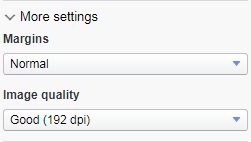
일반 내보내기 설정
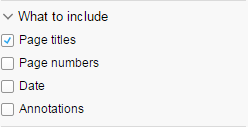
내보낼 항목은 PDF로 내보내기 대화 상자의 왼쪽 위에서 선택되며 선택 항목은 특정 설정과 연관됩니다. 대화 상자의 왼쪽 아래에는 모든 종류의 내보내기 선택에 대한 일반 설정이 포함되어 있습니다. 예를 들어 페이지 방향을 지정하고 날짜와 페이지 번호를 PDF 문서에 포함할지 여부를 지정할 수 있습니다.
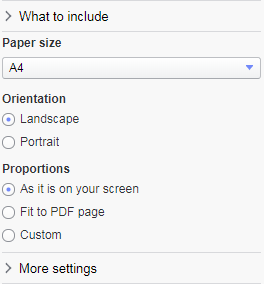
대화 상자의 미리 보기는 최신 설정을 반영하여 자동으로 업데이트됩니다.
비율
PDF 페이지 컨텐츠 영역의 비율을 지정할 때 다음 옵션을 사용할 수 있습니다.

화면에 보이는 그대로를 선택하면 분석에 사용된 비율이 PDF 문서에서 유지됩니다. 분석에서 컨텐츠의 크기를 조정하면 PDF 문서에서도 크기가 조정됩니다.
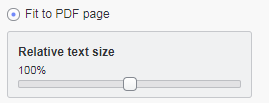
PDF 페이지의 전체 공간에 맞는 가로 세로 비율을 적용하려면 PDF 페이지에 맞춤을 선택합니다. 이는 PDF 문서의 컨텐츠 비율이 분석의 비율과 달라진다는 것을 의미합니다. 원하는 경우 슬라이더를 끌어서 시각화의 상대적 텍스트 크기를 조정합니다. 슬라이더를 오른쪽 끝으로 이동하면 텍스트가 두 배 크기가 되며 왼쪽 끝으로 이동하면 절반 크기가 됩니다.
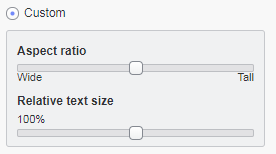
PDF 페이지 컨텐츠 영역의 비율을 조정하려면 사용자 지정을 선택합니다. 가로 세로 비율 슬라이더를 사용하여 영역의 너비와 높이 간 비율 관계를 변경합니다. 상대적 텍스트 크기 슬라이더를 끌어서 시각화의 텍스트 크기를 조정할 수도 있습니다. 슬라이더를 오른쪽 끝으로 이동하면 텍스트가 두 배 크기가 되며 왼쪽 끝으로 이동하면 텍스트가 절반 크기가 됩니다.