시각화를 만들 때 여러 축에 표시할 컬럼 그리고 데이터를 집계할 방법을 선택합니다. 또한 축에 조건부 표현식을 지정하여 표시할 항목을 더 자세히 지정할 수 있습니다. 이 방법을 사용하면 시각화에 표시되는 항목이 조건에 따라 달라집니다.
축 표현식에서 조건에 사용할 수 있는 함수 하나는 If(Arg1, Arg2,Arg3)입니다. 이 함수는 "인수 1이 true이면 인수 2를 결과로 반환하고, 인수 1이 false이면 인수 3을 반환"한다는 의미로 해석됩니다.
예를 들어 표현식 If([Amount]<10,"yes","no")는 "Amount 컬럼의 값이 10보다 낮으면 표현식 결과는 yes이고, 값이 10 이상이면 결과는 no입니다".
아래는 여러 시각화에서 조건부 서식을 적용하는 방법의 예입니다.
막대 그래프의 값 축에 적용된 조건부 표현식
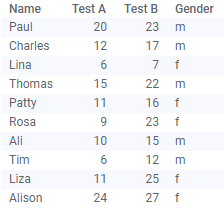
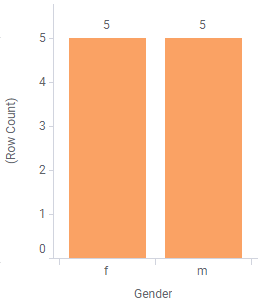
예제 데이터에는 일정 수의 사람에 대한 테스트 결과가 포함됩니다. 전체 테스트를 통과하려면 Test A 및 Test B의 요약된 결과가 30을 초과해야 합니다. 성공한 남성 수와 여성 수를 표시하고 통과하지 못한 사람은 표시하지 않으려고 한다고 가정하겠습니다. 먼저 성별로 하나의 막대를 사용한 막대 그래프를 만듭니다.
작업_프로시저
값 축 선택기를 마우스 오른쪽 단추로 클릭하여 팝업 메뉴를 엽니다.
사용자 지정 표현식을 선택합니다.
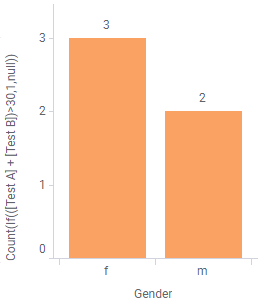
사용자 지정 표현식 대화 상자에서 표현식 Count(If(([Test A] + [Test B])>30,1,null))를 입력합니다.
점수 합계가 30을 넘은 사람의 경우 If 함수의 결과는 1입니다. 통과하지 못한 사람의 경우 Null 인수는 값을 반환하지 않음을 나타냅니다.
그런 다음 1의 빈도가 계산되고 성별로 나뉩니다.
확인을 클릭합니다.
이제 값 축 표현식은 테스트에 통과한 사람 수를 표시합니다.
맵 차트의 색 축에 적용된 조건부 표현식
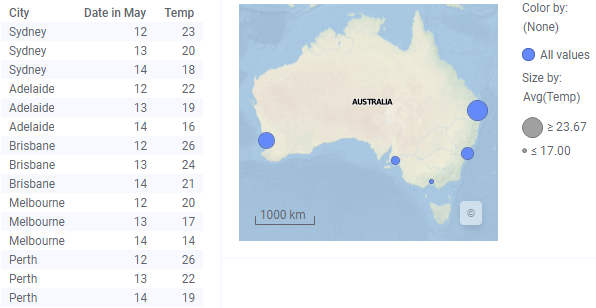
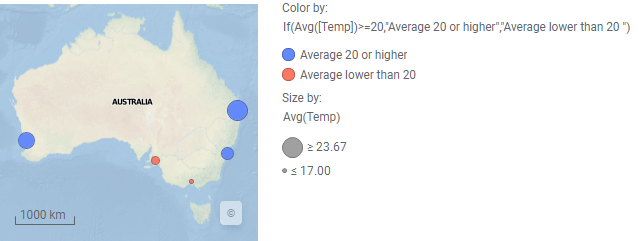
예제 데이터에는 여러 도시에 대한 3일 온도 예보가 포함됩니다. 맵 차트의 표식은 각 도시의 평균 온도를 나타냅니다. 표식을 다른 표식과는 다른 색으로 지정하여 평균 온도가 20°C보다 높은 도시를 구분하고자 할 수 있습니다. 이렇게 하려면 색 축에 조건부 표현식을 적용하면 됩니다.
작업_프로시저
색 축 선택기를 마우스 오른쪽 단추로 클릭하여 팝업 메뉴를 엽니다.
사용자 지정 표현식을 선택합니다.
사용자 지정 표현식 대화 상자에서 표현식 If(Avg([Temp])>=20,"Average 20 or higher","Average lower than 20 ")를 입력합니다.
확인을 클릭합니다.
색 축 표현식의 결과는 조건을 충족하는 도시가 포함되는 범주 1개와 충족하지 않는 도시가 포함되는 범주 1개의 두 범주로 나뉩니다. 범주의 색은 서로 다르게 지정됩니다.