
Erstellen einer neuen Analyse aus einer lokalen Datei
Sie können neue Analysen aus Dateien erstellen, die lokal auf Ihrem Computer gespeichert sind.
In diesem Thema wird beschrieben, wie Sie eine Analyse auf der Grundlage einer Microsoft Excel-Arbeitsmappe erstellen und auf ähnliche Weise Daten aus anderen Dateiformaten laden.
Sie können neue Analysen aus lokal gespeicherten Dateien der folgenden Dateiformate erstellen: Microsoft Excel-Arbeitsmappen (.xlsx, .xls), binäre Microsoft Excel-Arbeitsmappen (.xlsb), makroaktivierte Microsoft Excel-Arbeitsmappen (.xlsm), kommagetrennte Dateien (.csv), Textdateien (.txt), Protokolldateien (. log), TIBCO Spotfire-Dateien im Textdatenformat (.stdf), TIBCO Spotfire-Dateien im Binärdatenformat (.sbdf). Sie können auch lokal gespeicherte TIBCO Spotfire-Analysedateien (.dxp) öffnen, aber dann erstellen Sie keine neue Analyse. Stattdessen wird eine bestehende Analyse geöffnet.
Prozedur
-
Wählen Sie die Datei aus und klicken Sie auf Öffnen.
Wenn Ihre Excel-Arbeitsmappe mehr als ein Arbeitsblatt enthält, wird das Dialogfeld Arbeitsblatt auswählen angezeigt. Wählen Sie im Dialogfeld das zu ladende Arbeitsblatt aus und klicken Sie dann auf OK. Es kann immer nur ein Arbeitsblatt geladen werden.
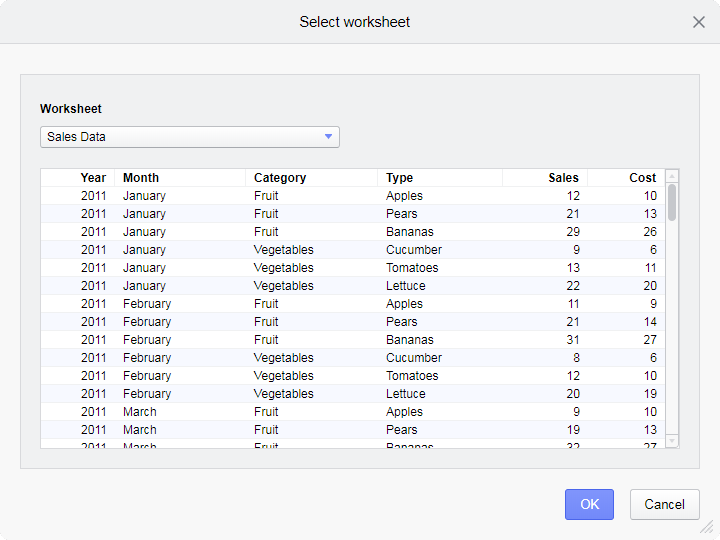
Wenn Sie in diesem Schritt nicht alle Arbeitsblätter anzeigen können, versuchen Sie, die Datei in Excel zu speichern und zu schließen, bevor Sie sie in Spotfire öffnen.Die ausgewählten Daten werden der Übersichtsansicht im Flyout hinzugefügt.
Ziehen einer Datei in den Browser
Alternativ können Sie Daten aus einer lokalen Datei hinzufügen, indem Sie eine Datei in die Bibliothek oder eine Analyse ziehen.
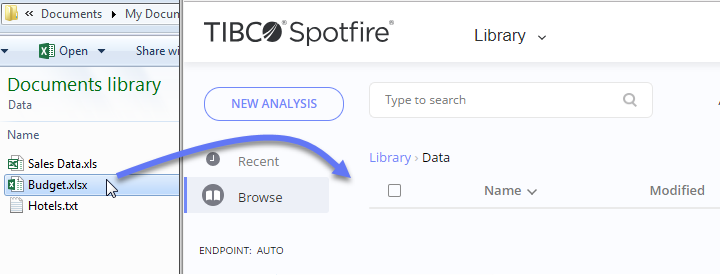
Wenn es sich bei der Datei um eine Excel-Arbeitsmappe mit mehr als einem Arbeitsblatt handelt, wählen Sie das Arbeitsblatt wie oben beschrieben aus.