
Navigieren in einer Baumdiagramm-Hierarchie
Sie können in der Baumdiagramm-Hierarchie sowohl abwärts als auch aufwärts navigieren.
Durch Abwärts-Navigieren in der Baumdiagramm-Hierarchie können die Details zu einer Ebene in einem Zweig angezeigt werden. Die jeweilige Zweigebene füllt die gesamte Visualisierung aus, und die anderen Zweige sind nicht mehr sichtbar. Nach dem Anzeigen der Details können Sie wieder aufwärts navigieren.
Prozedur
Beispiel
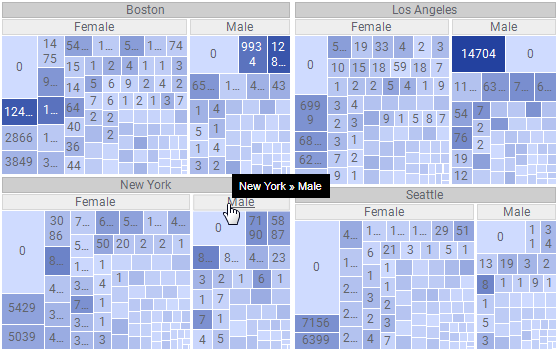
Wenn Sie sich die Ebene „New York >> Male“ genauer ansehen möchten, klicken Sie wie unten dargestellt auf die Überschrift „Male“.
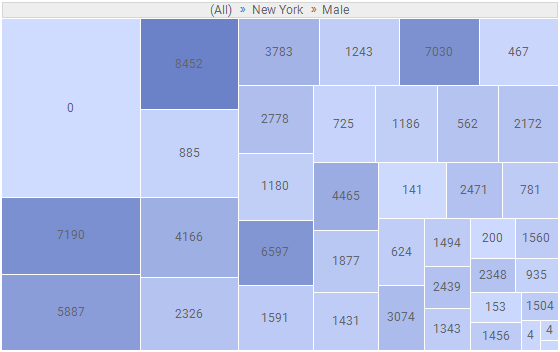
In dem sich hieraus ergebenden Baumdiagramm können Sie nun mehr Details sehen:
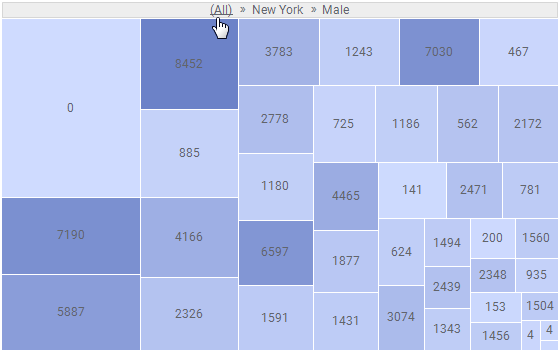
Um in der Hierarchie aufwärts zu navigieren, klicken Sie im Hierarchiepfad auf „(All)“ und kehren so zur ersten Ansicht zurück. Alternativ dazu können Sie in der Hierarchien nur einen Schritt nach oben gehen, indem Sie stattdessen auf „New York“ klicken.
Copyright © Cloud Software Group, Inc. All rights reserved.