(Subconjuntos)
Depois de filtrar os dados na sua análise, você pode exibir as três categorias a seguir: os dados incluídos na filtragem, os dados excluídos da filtragem e todos os dados. Essas categorias podem ser comparadas em uma única visualização, selecionando a opção (Subconjuntos) em um seletor de coluna.
As categorias a serem comparadas em uma visualização são especificadas no popover Propriedades da seção Comparar subconjuntos.
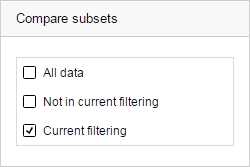
Para efetivar as configurações, você seleciona a opção (Subconjuntos) no seletor de coluna de interesse.
Exemplo de comparação de dados filtrados com todos os dados
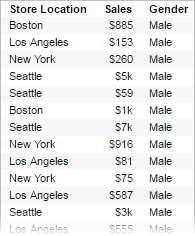
O gráfico de barras baseia-se na tabela de dados acima e mostra o total de vendas de lojas em quatro cidades.
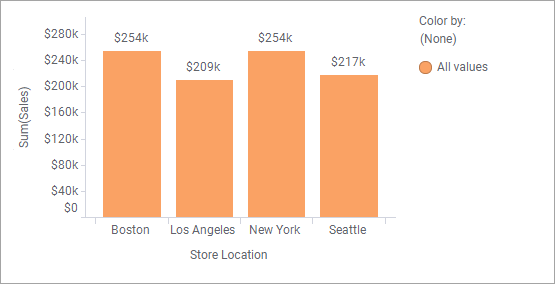
Suponha que você queira examinar o quanto foi gasto somente por homens e, portanto, especifica o filtro Masculino na coluna Gênero. O resultado é indicado abaixo:
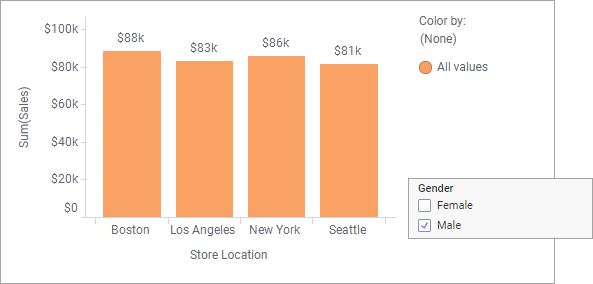
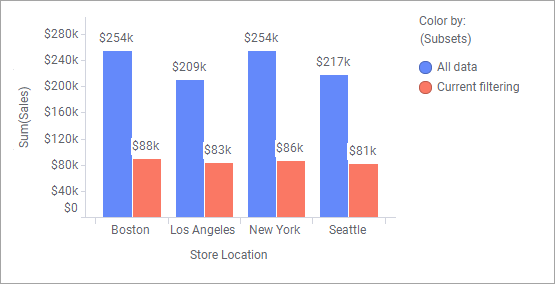
Usando subconjuntos, é possível exibir as oito barras acima simultaneamente no gráfico de barras, marcando primeiro as caixas de seleção Todos os dados e Filtragem atual no popover Propriedades:
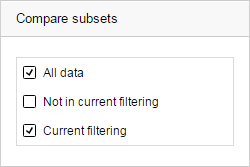
Em seguida, selecione (Subconjuntos), por exemplo, no eixo Por cor, e você poderá comparar as duas categorias no gráfico de barras.