パラメーター化されたクエリの実行
このセクションでは、パラメーター化されたクエリ、XSLT 変換、およびスカラー パラメーターとカーソルを返す物理的なストアド プロシージャの実行例を示します。
入力パラメーターがあるパラメーター化されたクエリを実行するときは、それらの値を指定するように求められます。
ここで使用されるパラメーター化されたクエリには、1 つの入力パラメーター (desiredProduct) と出力カーソルがあります。
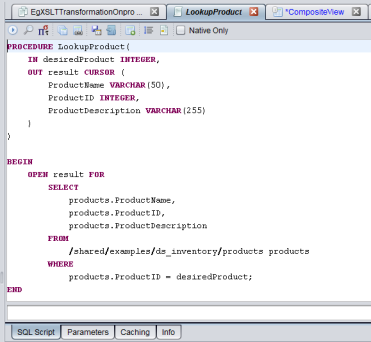
パラメーター化されたクエリを実行するには
| 1. | ダブルクリックしてパラメーター化されたクエリを開き、エディターで [実行] ボタンをクリックします。 |
ウィンドウが開くので、パラメーター値を指定できます。
このウィンドウには、クエリに定義されている入力パラメーターが表示されます。パラメーターの左側にあるアイコンは、パラメーターの型を表しています。型をテキスト表示するには、カーソルをアイコンの上に置きます。XML パラメーターの場合、XML エディターを開くことができるように、ウィンドウのボタンにアクセスできる場合があります。
| 2. | [値] フィールドに値を入力するか、[Null] をオンにします (パラメーターが null 許容の場合)。 |
この例では、定義されている入力パラメーター desiredProduct の値を指定します。
| 3. | [OK] をクリックします。 |
パラメーター化されたクエリが実行されると、製品名、ID、説明が表示されます。
| 4. | 結果パネルの結果は次のようになります。 |
大きなデータ セットの次の 50 行を表示するには、[次へ] をクリックします。
[結果の詳細] ダイアログで特定の行の詳細を表示するには、その行を選択して [詳細] をクリックします。隣接する結果の詳細を表示するには、[前へ] または [次へ] をクリックします。アレイで EXTEND を使用して BIGINT 数値を生成することによって生成される結果など、一部の非常に大きな結果の場合、一部のデータは Studio による視覚的な表示なしに切り捨てられる場合があります。
結果を保存するには、[ファイルに保存] を使用します。
タブに表示されている内容をクリアするには、[クリア] をクリックします。
注:結果はクエリの出力パラメーターに使用された名前であったため、その結果が [結果] パネルのタブに表示されます。productFound など、出力カーソルに別の名前を割り当てると、タブに productFound の結果が表示されます。